
Samsung in LG: gledanje neposredno na televizorju, brez dodatne naprave
Delujoči predvajalniki: IBO Player, SET IPTV, HotPlayer, na Samsungu tudi IPTV Smarters Pro.
Namestite predvajalnik iz trgovine
Na Samsungu je trgovina v meniju Aplikacije, na LG-ju se imenuje LG Content Store. Poiščite enega od zgoraj naštetih predvajalnikov in ga namestite.
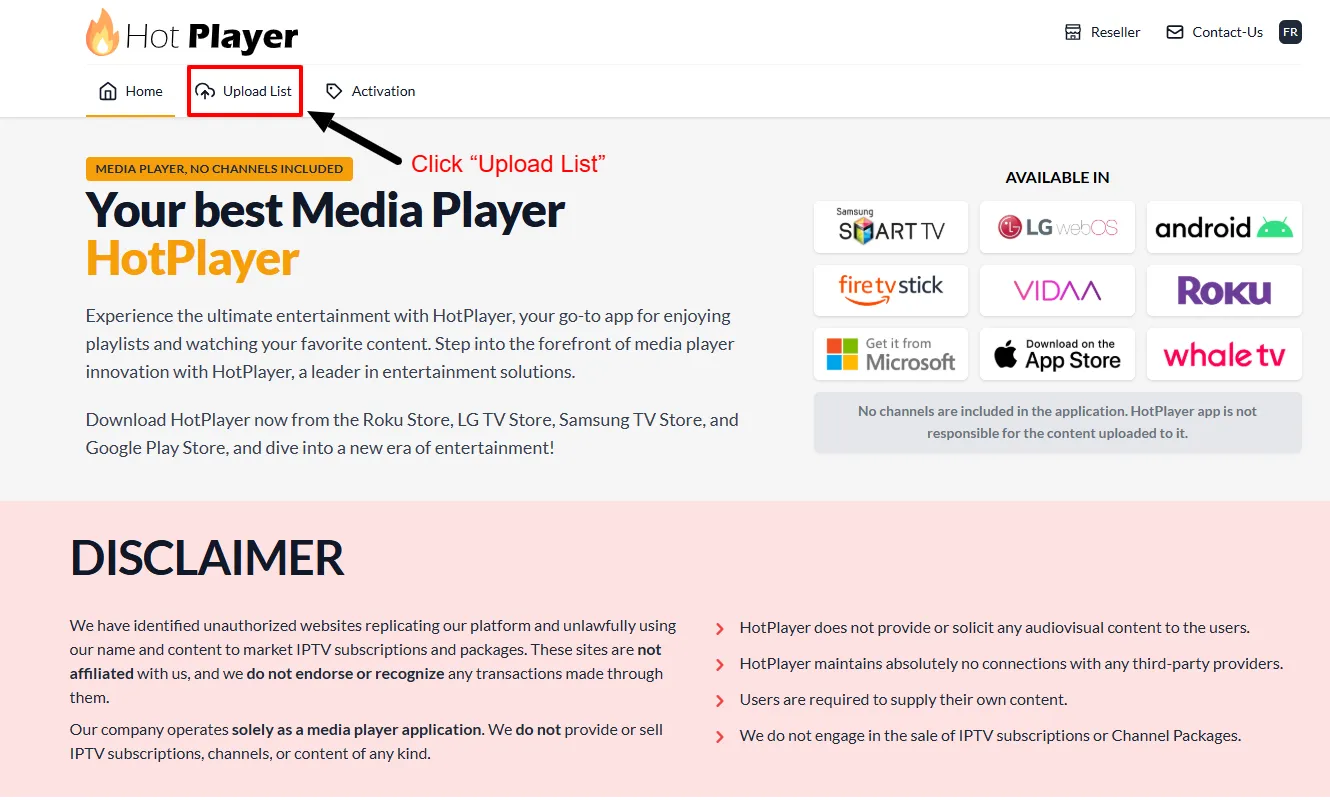
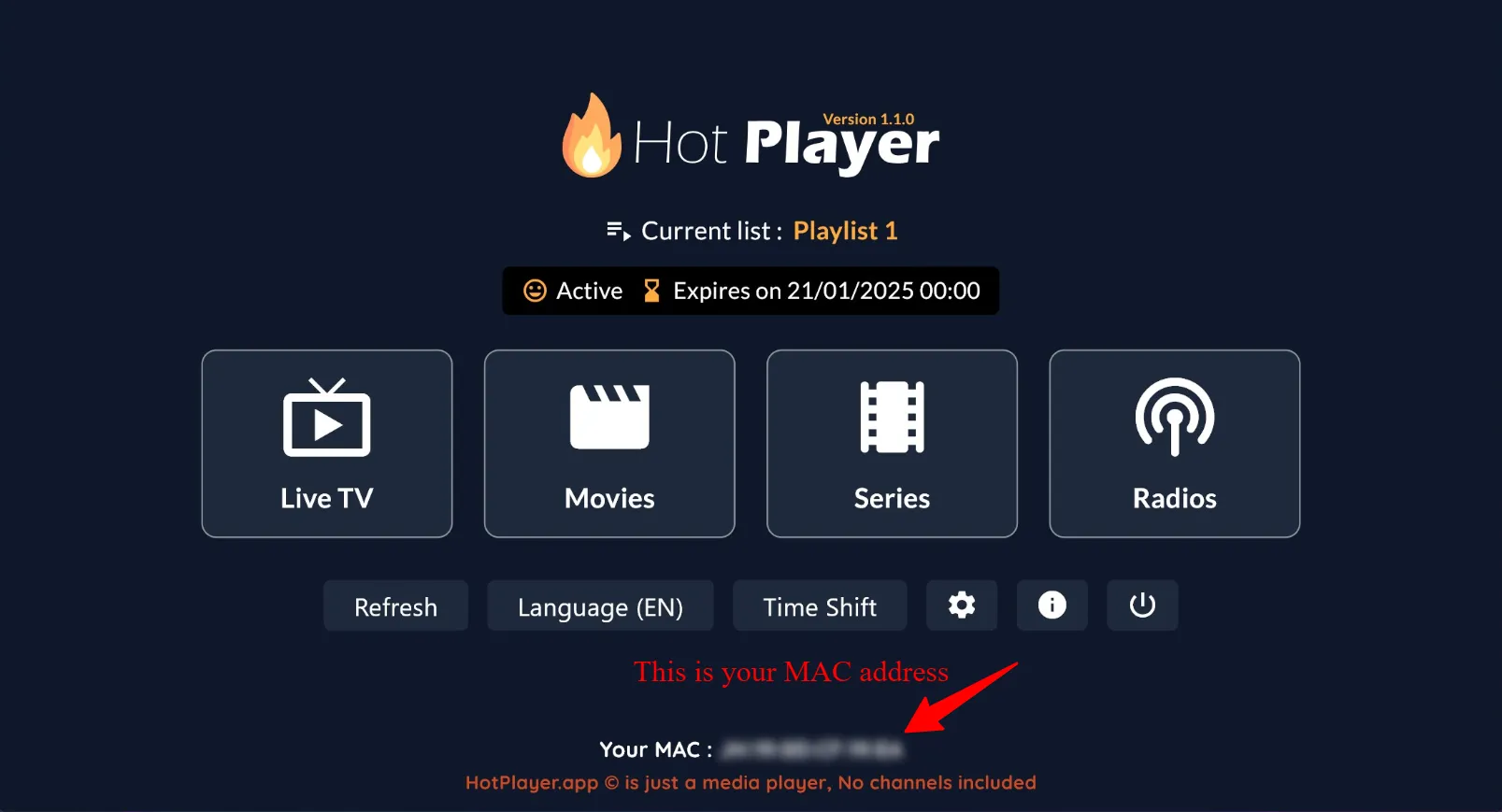
Zapišite si naslov MAC
Ob prvem zagonu predvajalnik pokaže naslov MAC televizorja in pogosto tudi ključ naprave. Zaslon fotografirajte s telefonom, pa boste podatke imeli shranjene.
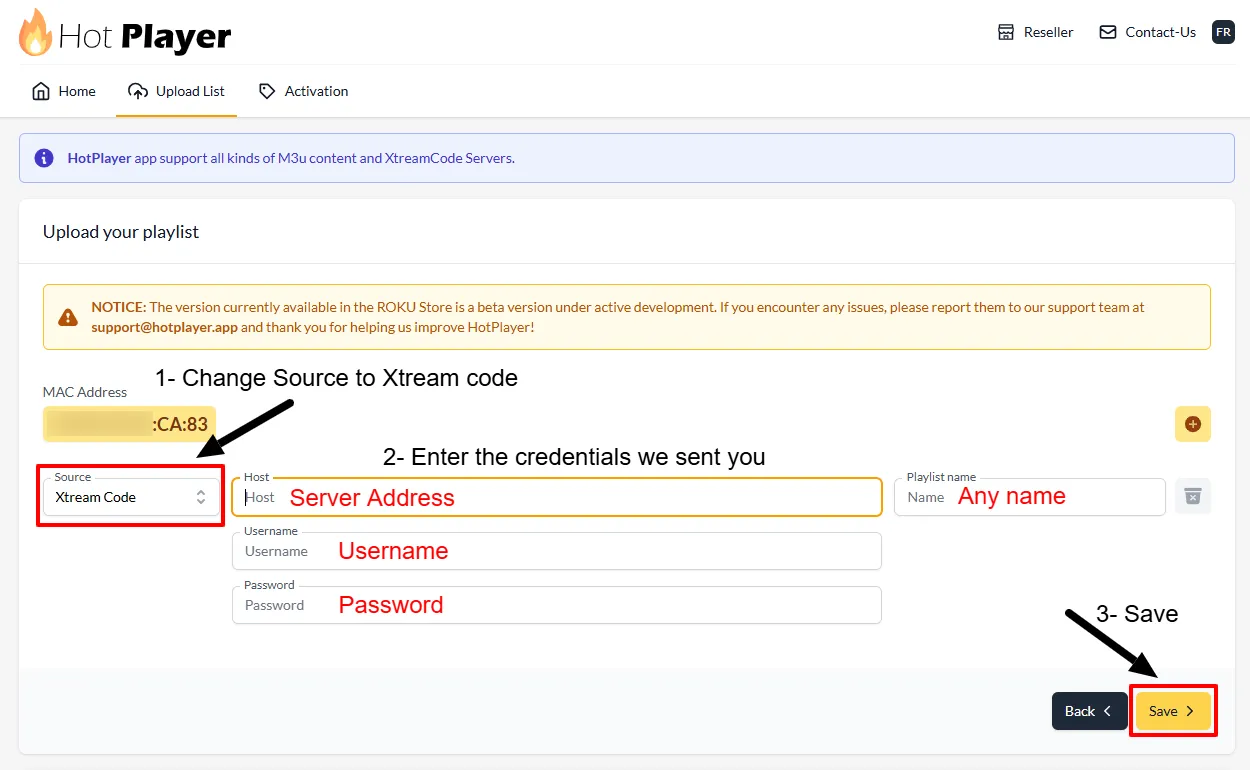
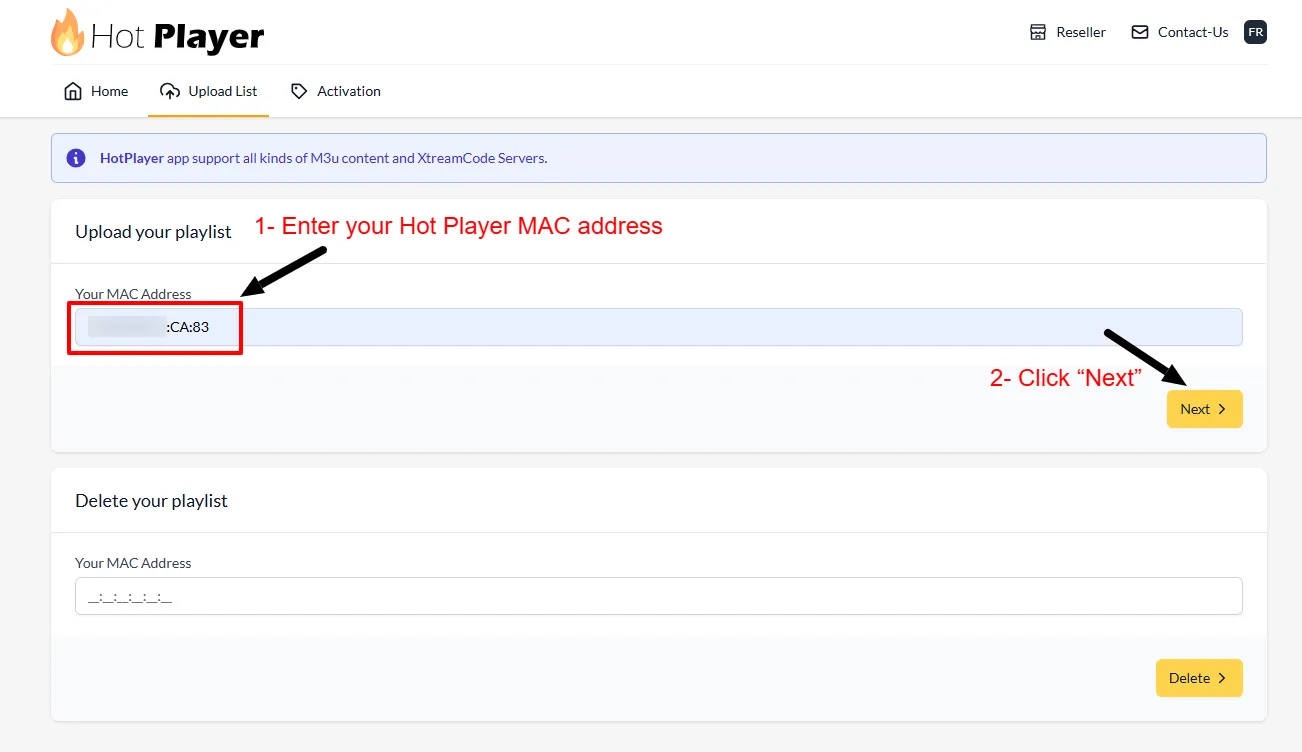
Dodajte seznam na spletni strani predvajalnika
V brskalniku na telefonu ali računalniku odprite spletno stran predvajalnika, se prijavite z naslovom MAC in ključem ter prilepite povezavo M3U iz sporočila z naročilom. Nato predvajalnik na televizorju znova zaženite.
Nordic IPTV Chromecast in Android TV: TiviMate neposredno iz Google Play
Chromecast z Google TV, Sony, Philips, TCL, Xiaomi Mi Box, Nvidia Shield in drugi sprejemniki z Androidom.
Odprite trgovino z aplikacijami
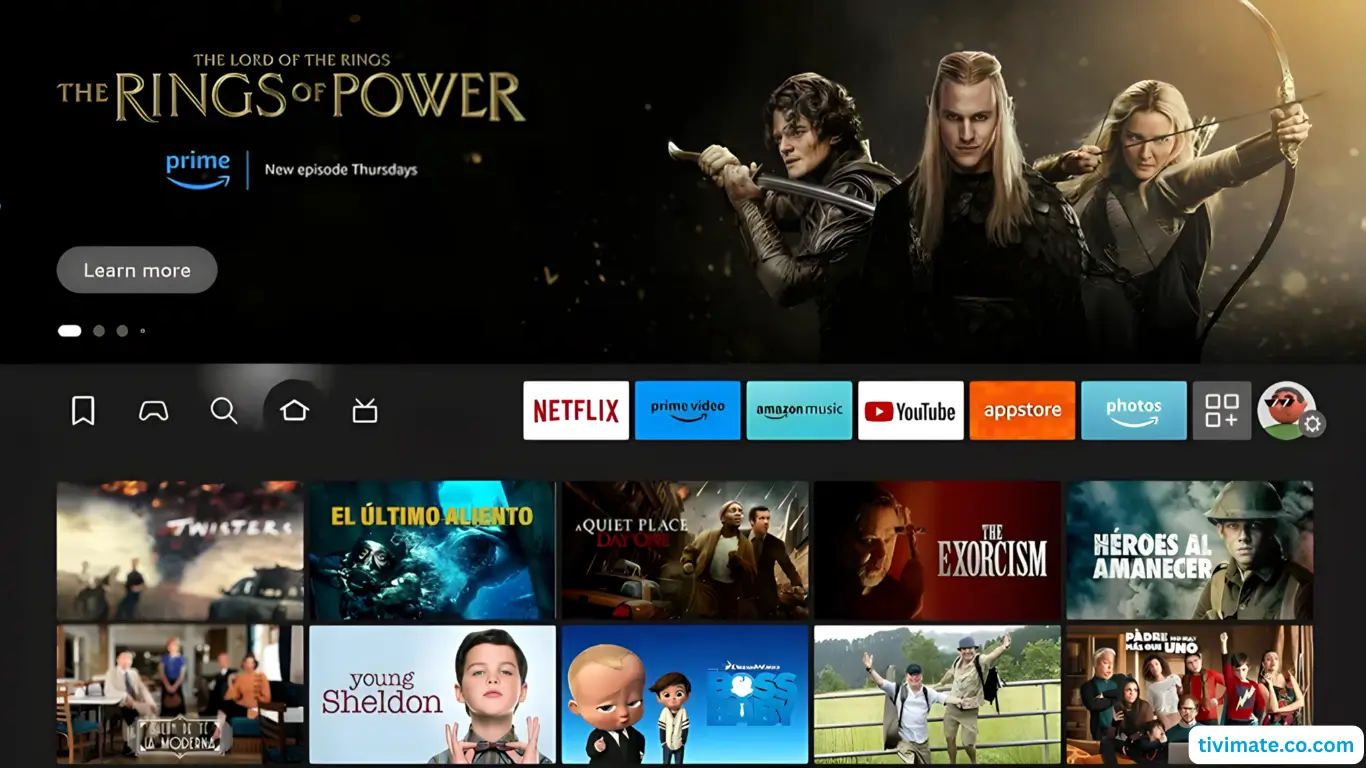
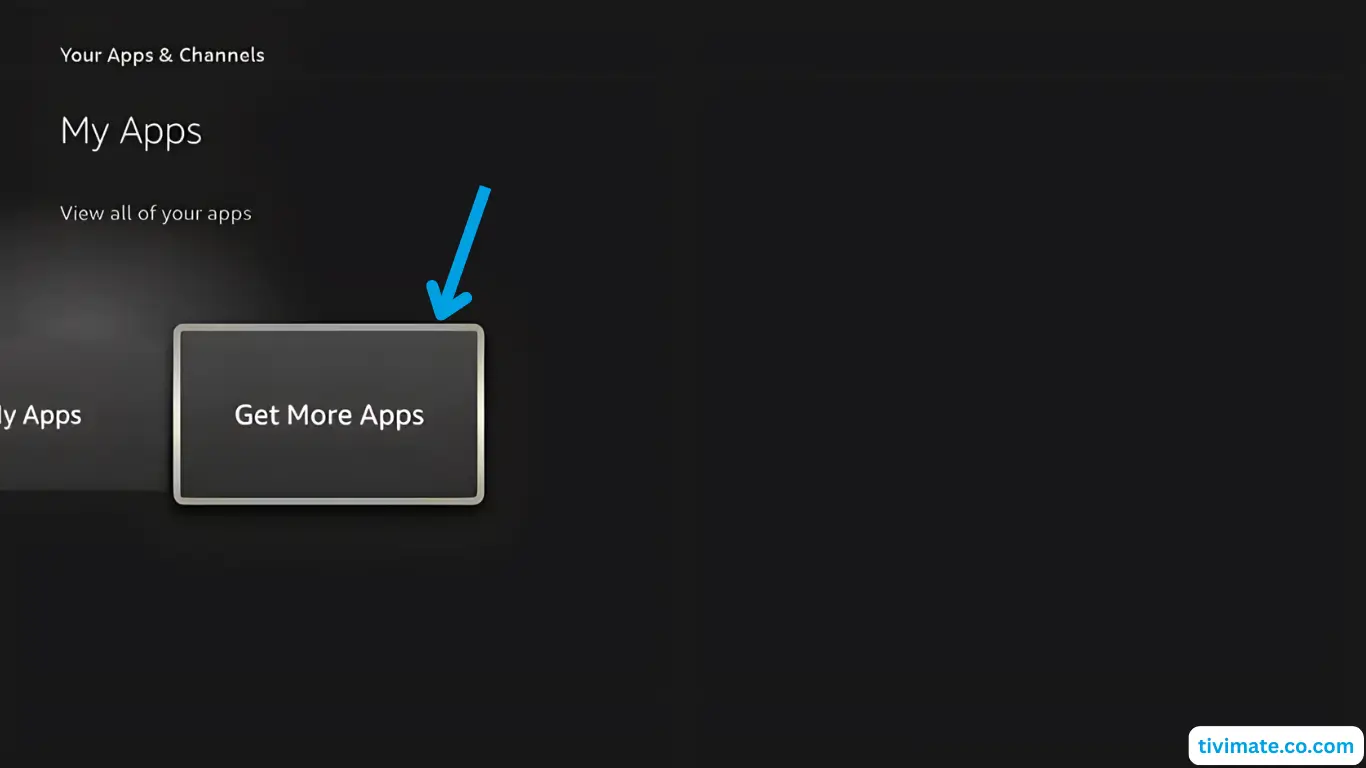
S tipko Domov na daljinskem upravljalniku se vrnite na začetni zaslon in odprite Trgovino Google Play (na Google TV zavihek Aplikacije).
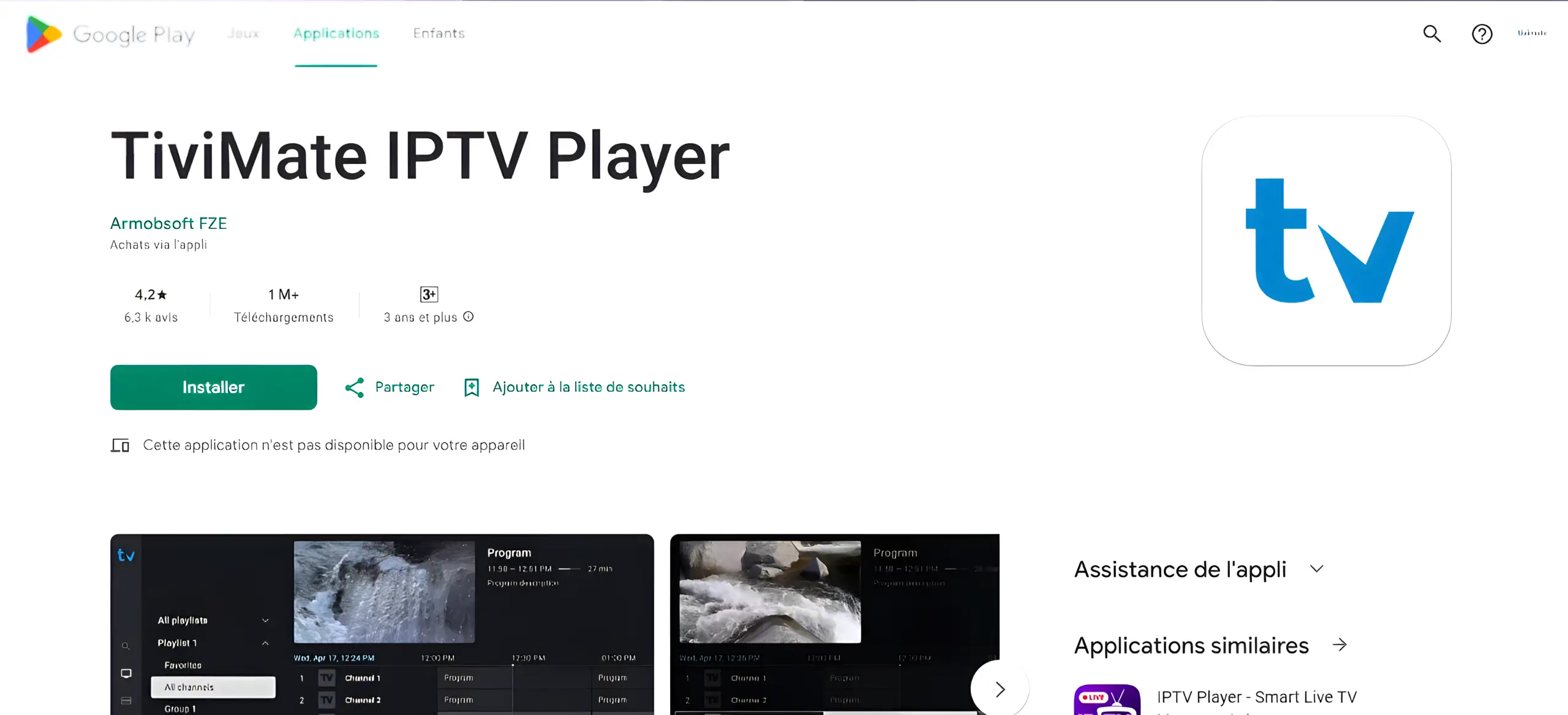
Poiščite TiviMate
V iskalnik vpišite TiviMate. Njegov programski vodnik prikazuje programe in oddaje v mreži kot klasični sprejemnik, zato je uporaba znana od prvega dne.
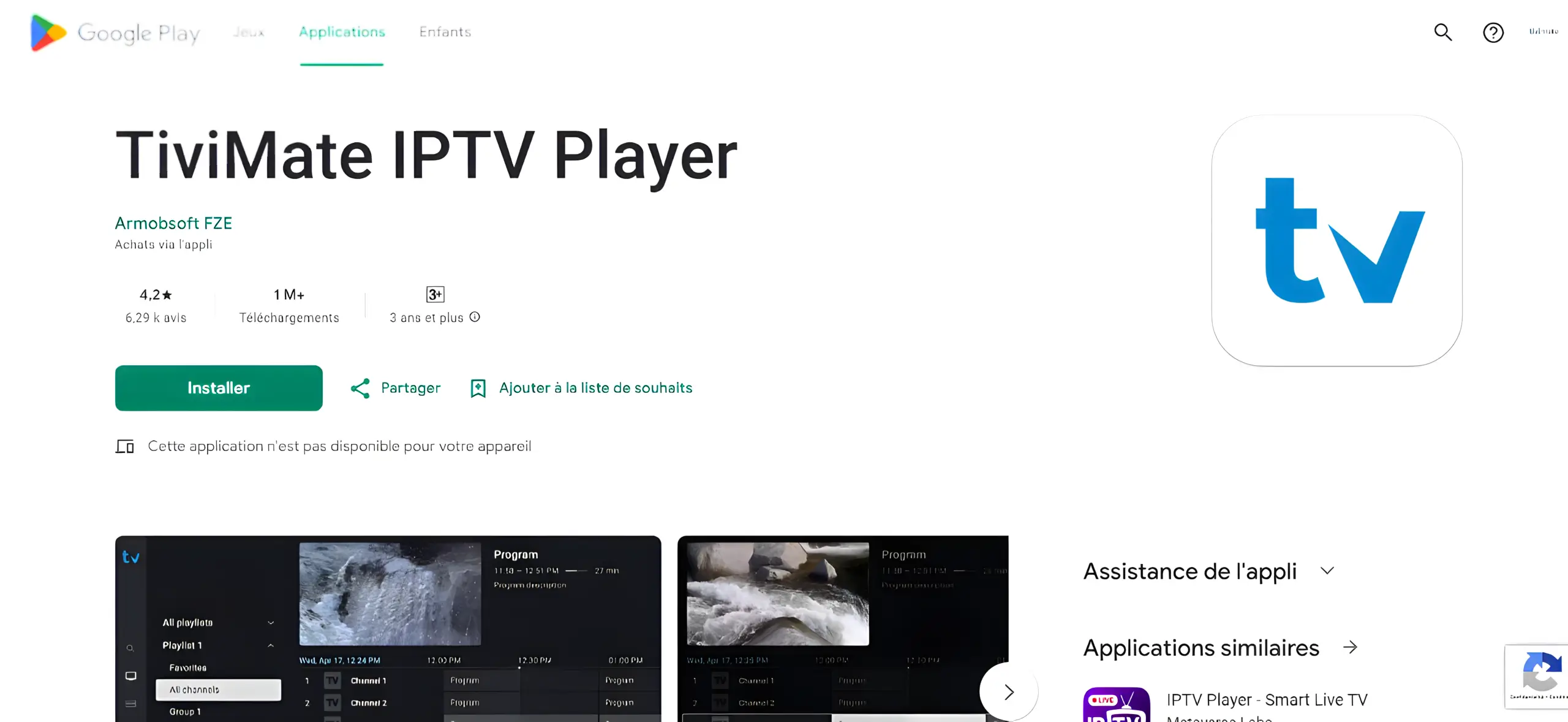
Namestite in zaženite
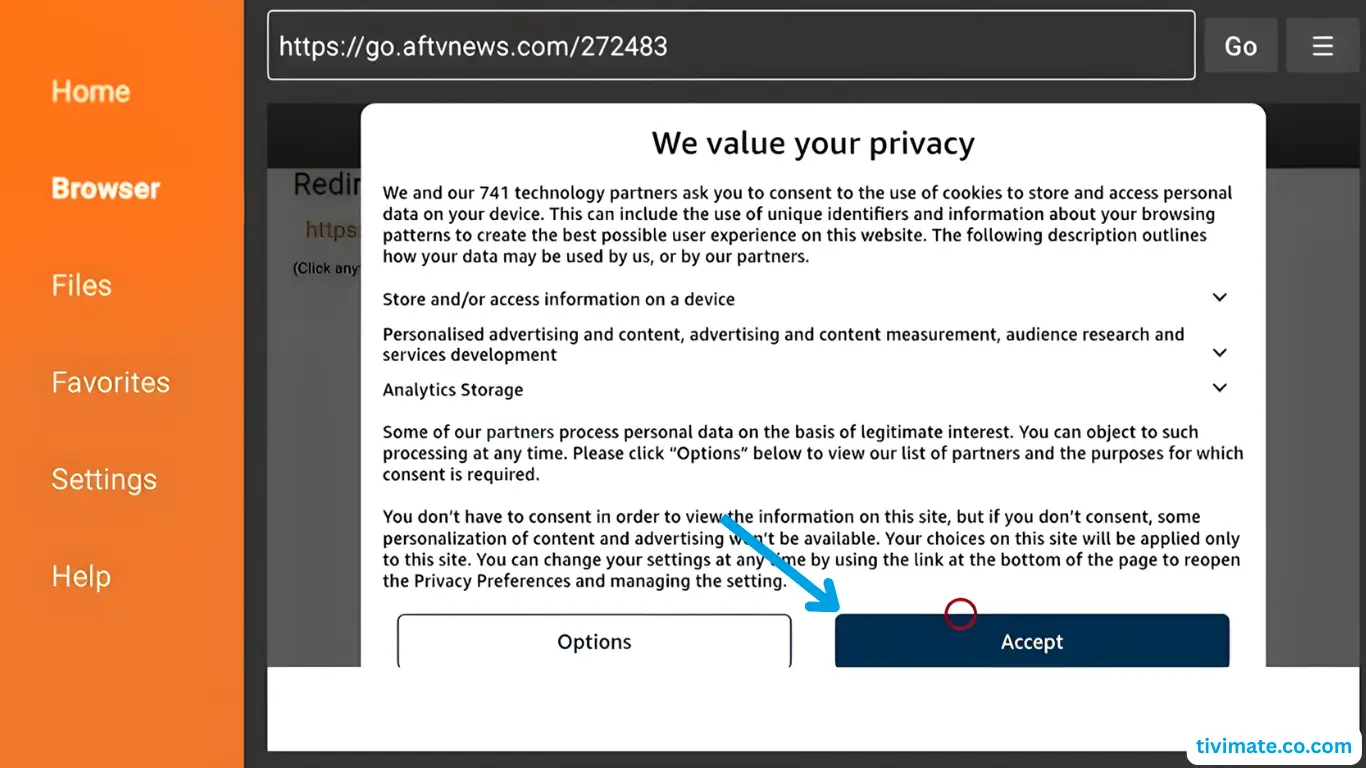
Ko je namestitev končana, zaženite TiviMate in potrdite njegove pogoje varstva podatkov.
Dodajte seznam predvajanja
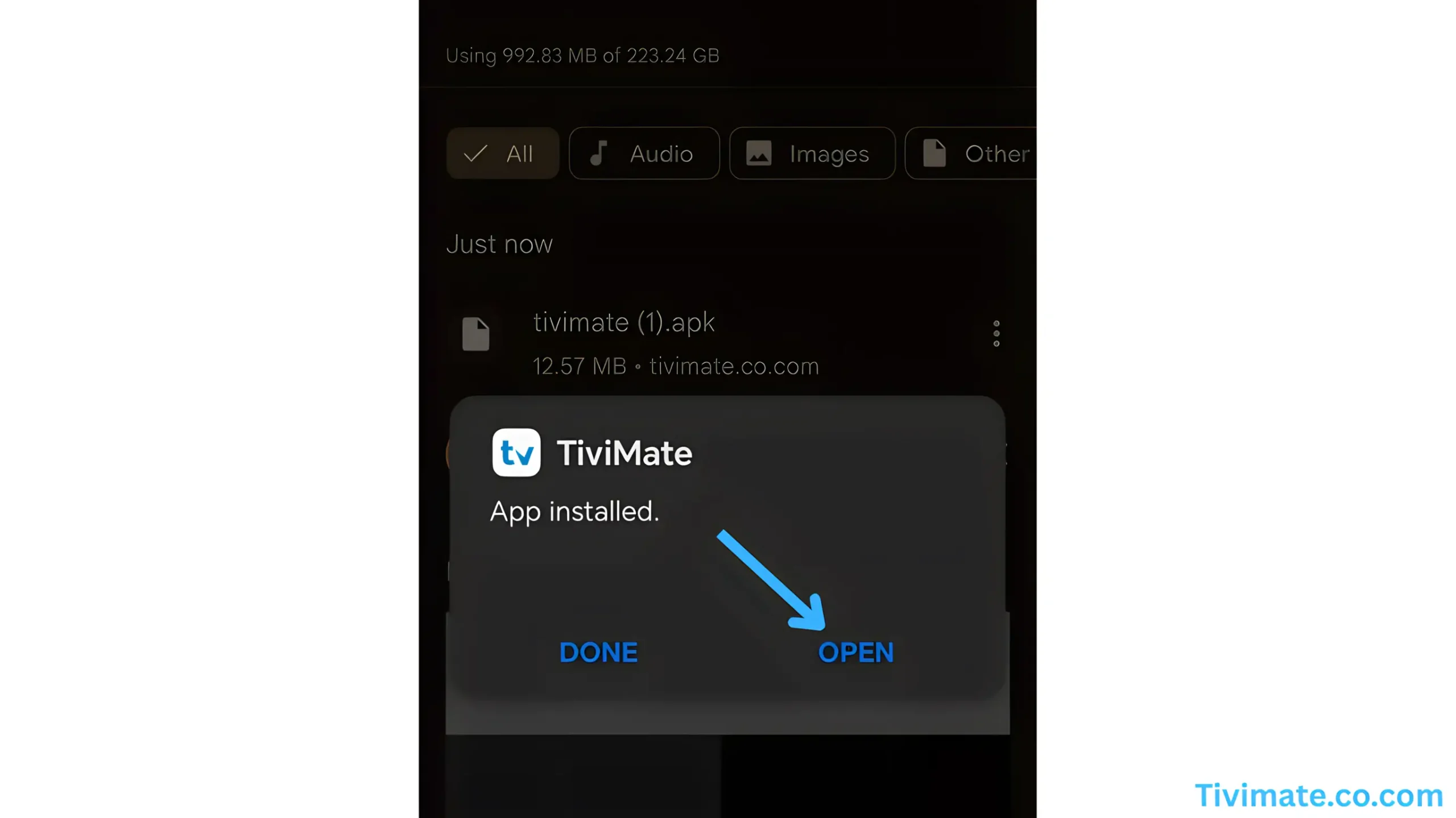
Izberite Dodaj seznam predvajanja in nato Xtream Codes. Vnesite strežnik, uporabniško ime in geslo. Programi in vodnik se naložijo samodejno.
Fire TV Stick in Cube: predvajalnik s pomočjo aplikacije Downloader
Priporočamo TiviMate, druga možnost je IPTV Smarters Pro. Postopek traja približno deset minut.
Poiščite Downloader
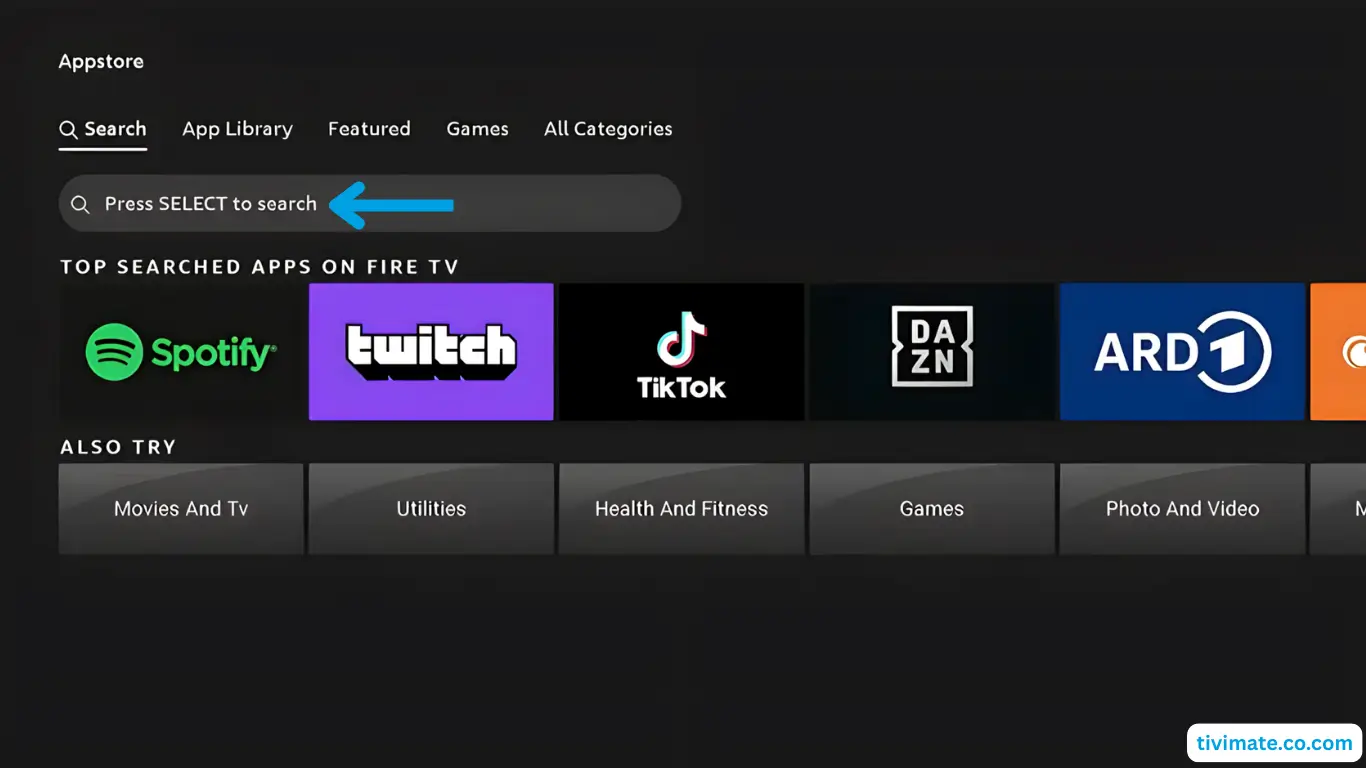
Na začetnem zaslonu Fire TV odprite iskanje, vpišite Downloader in odprite stran aplikacije z oranžno ikono.
Prenesite aplikacijo
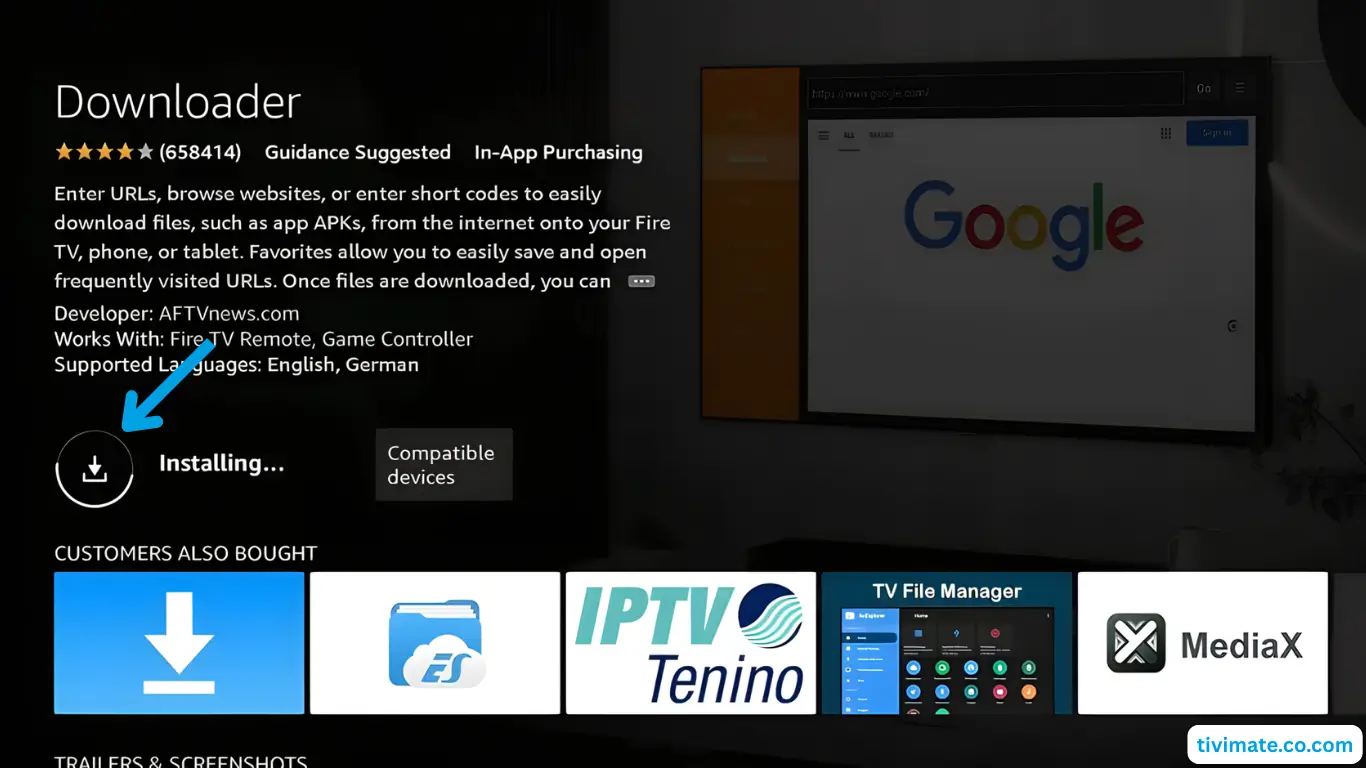
Izberite Prenesi in počakajte trenutek. Namestitev je običajno končana v manj kot minuti.
Prikažite meni za razvijalce
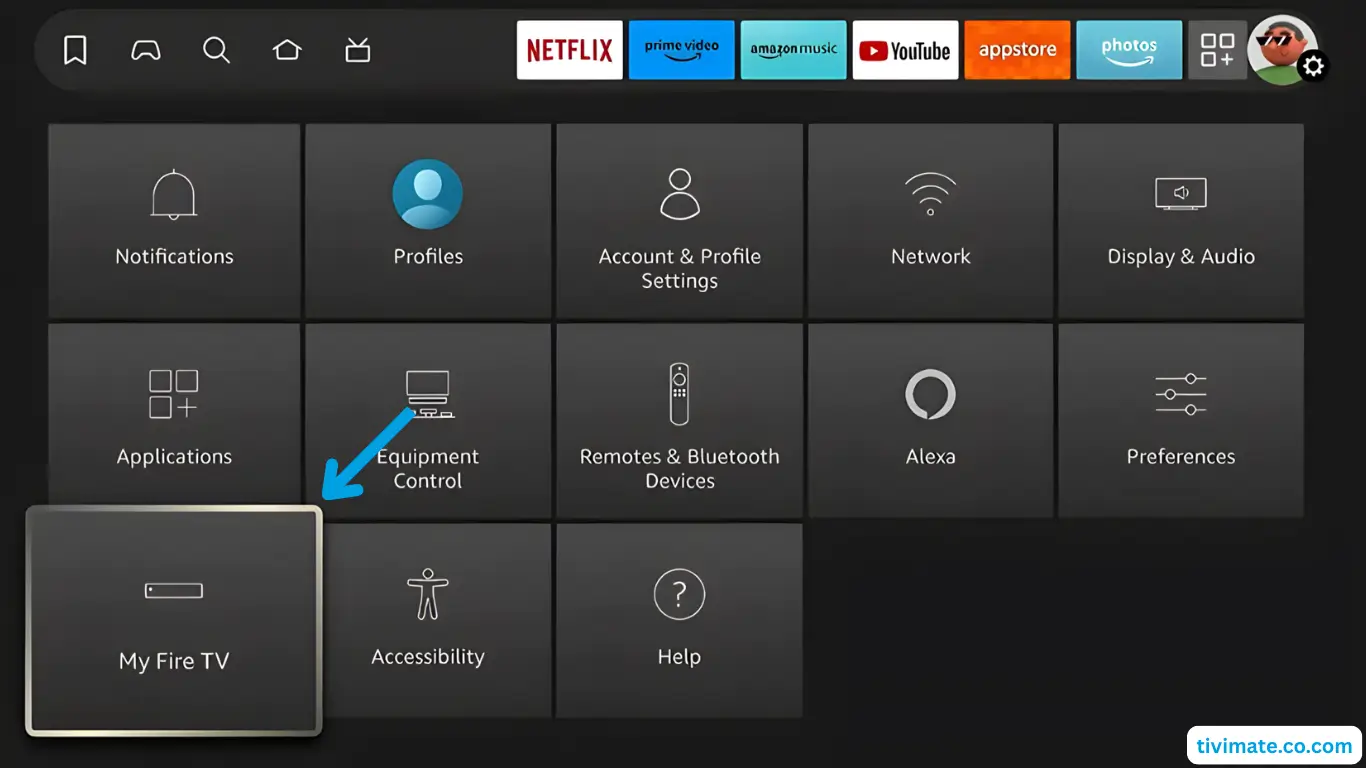
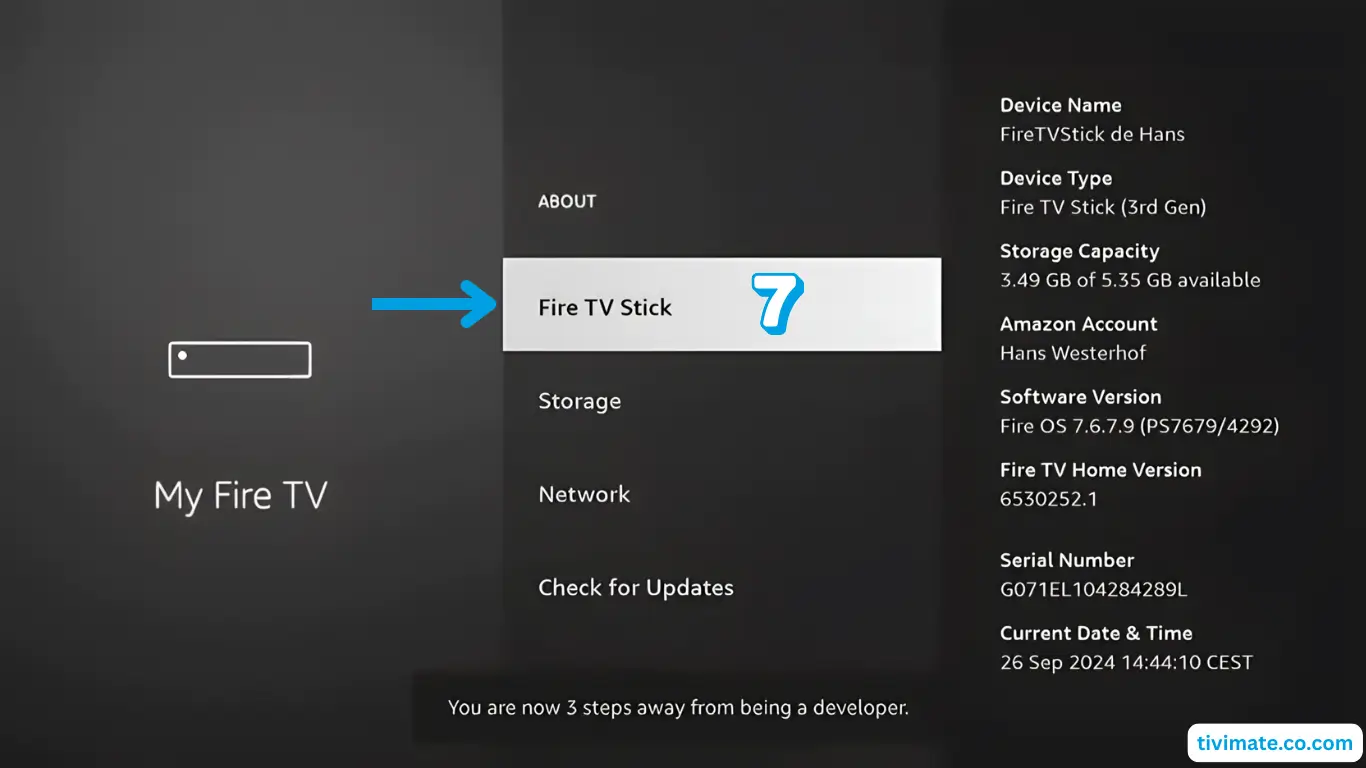
Odprite Nastavitve > Moj Fire TV > O napravi. Postavite se na ime naprave in sedemkrat zaporedoma pritisnite srednji gumb daljinca, dokler se na zaslonu ne prikaže obvestilo.
Dovolite namestitev iz Downloaderja
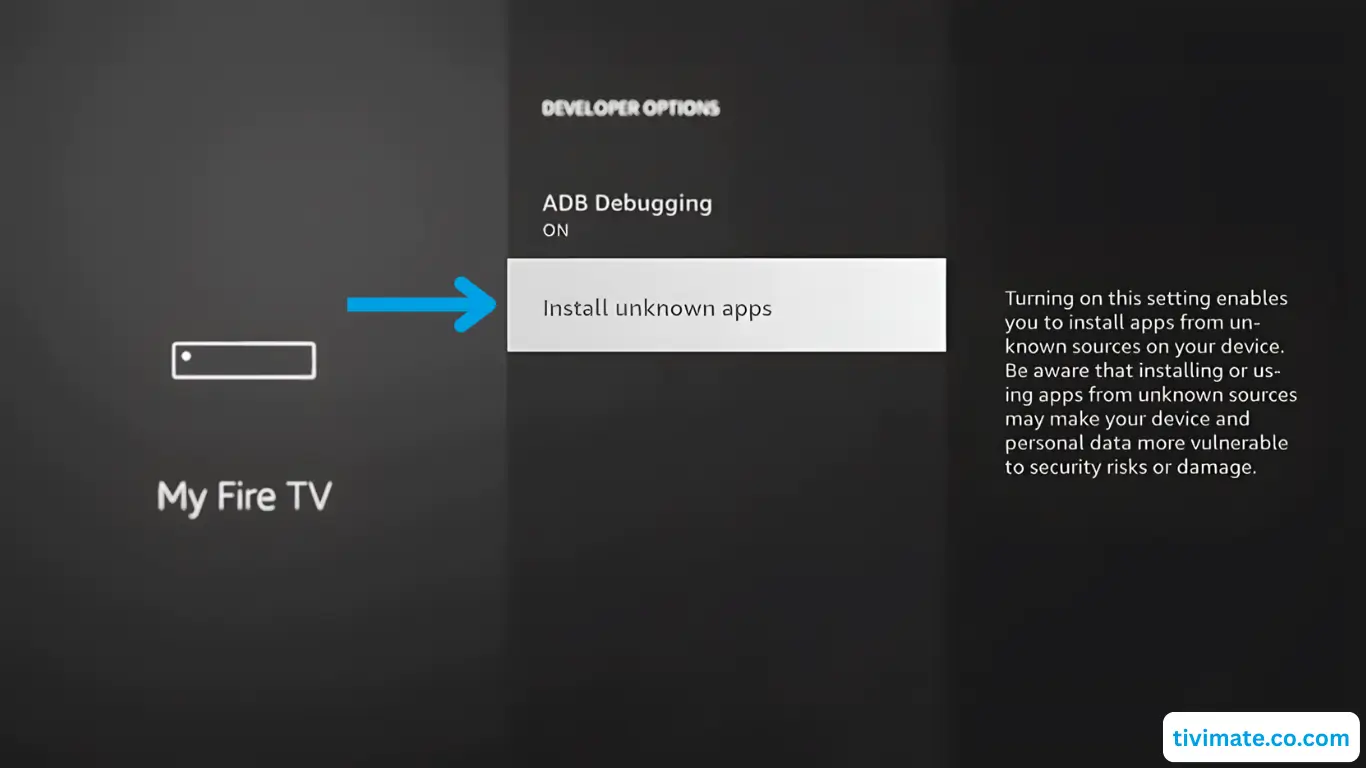
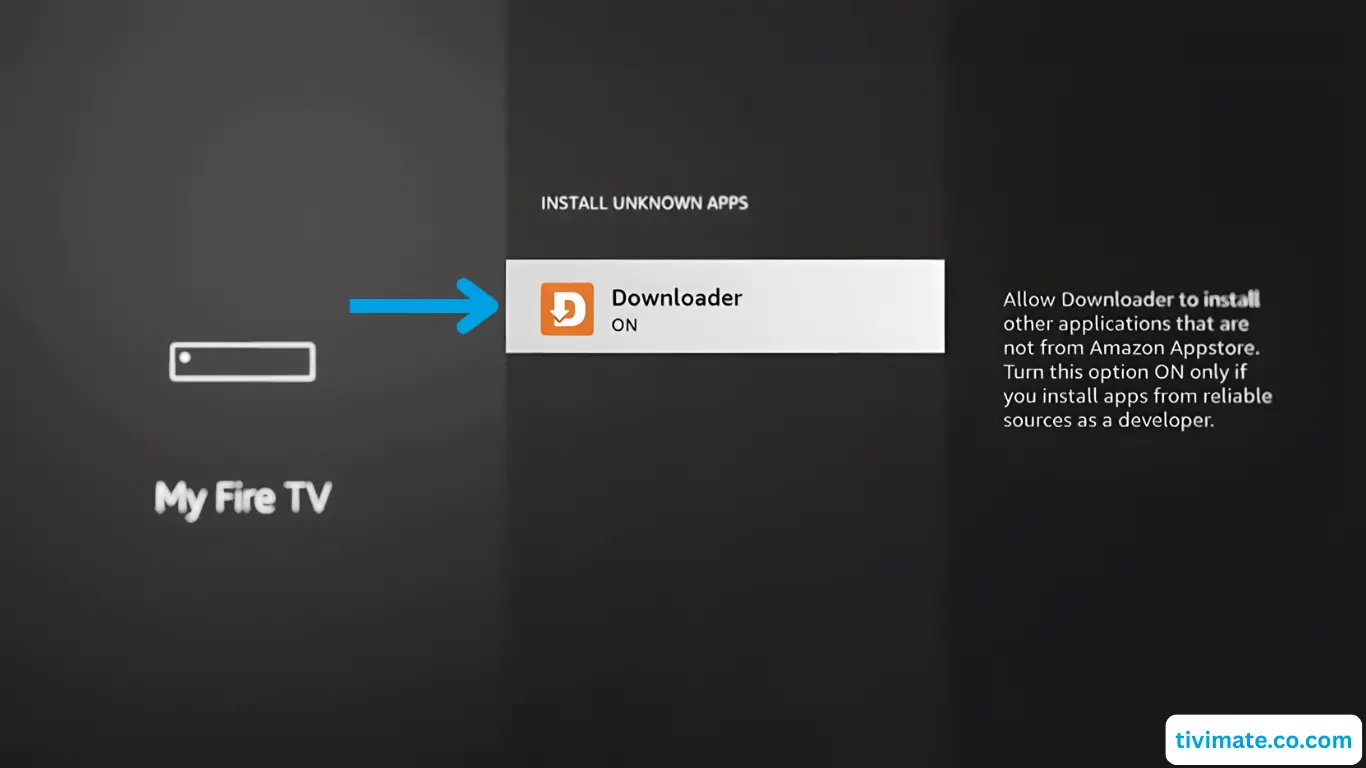
Odprite novo postavko Možnosti za razvijalce, izberite Namesti neznane aplikacije in vklopite Downloader.
Dovolite dostop do datotek
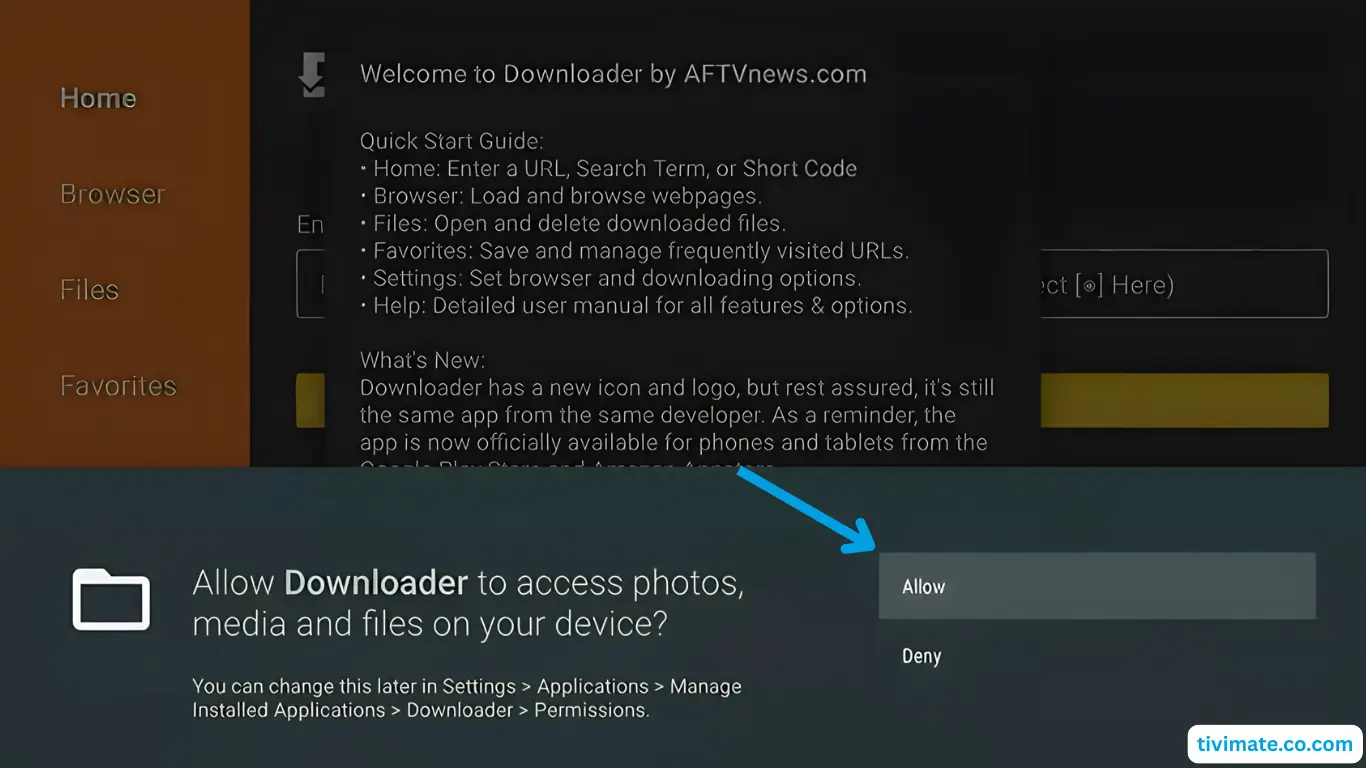
Zaženite Downloader. Ko vpraša za dostop do datotek naprave, izberite Dovoli.
Vpišite kodo predvajalnika
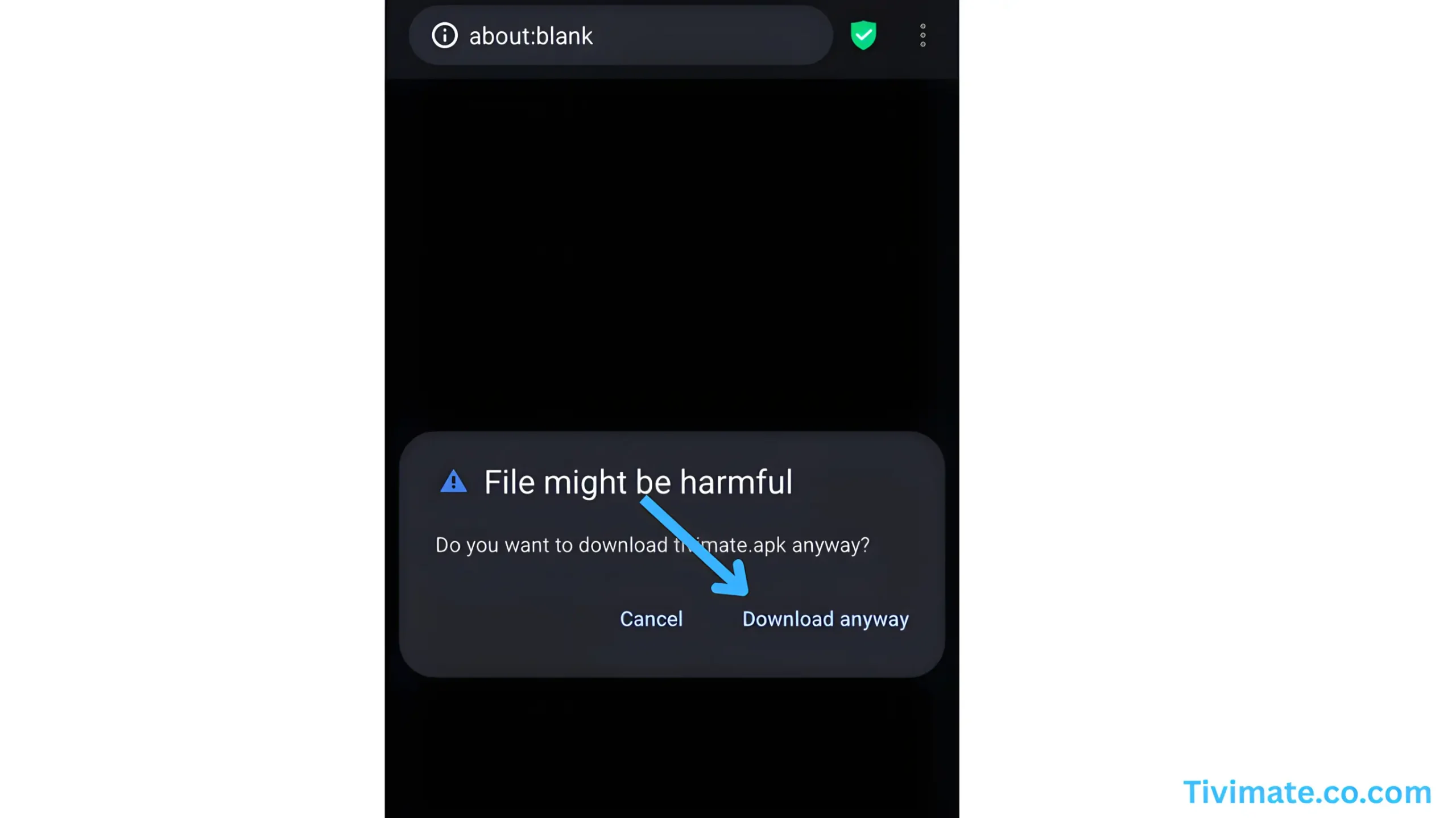
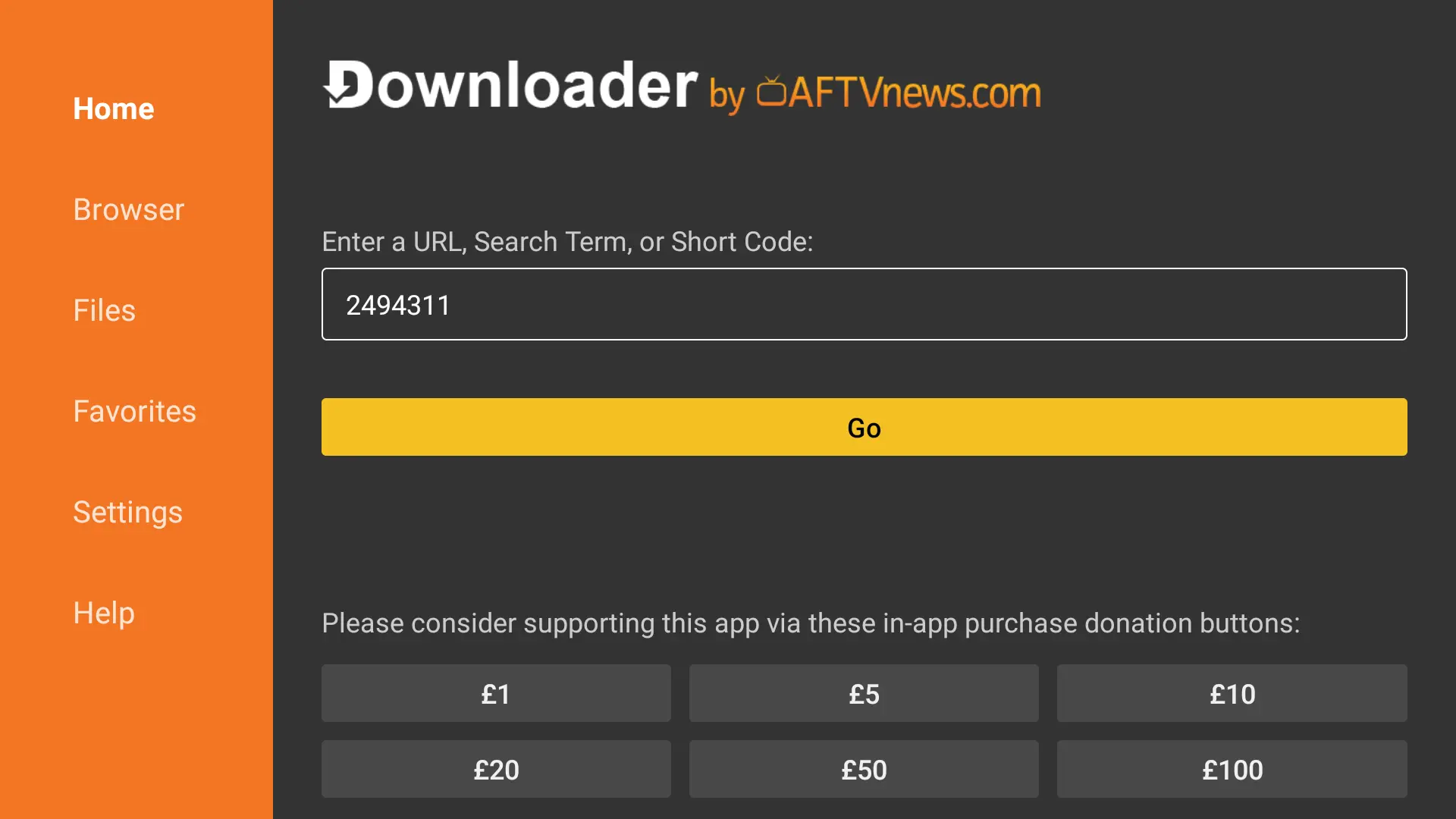
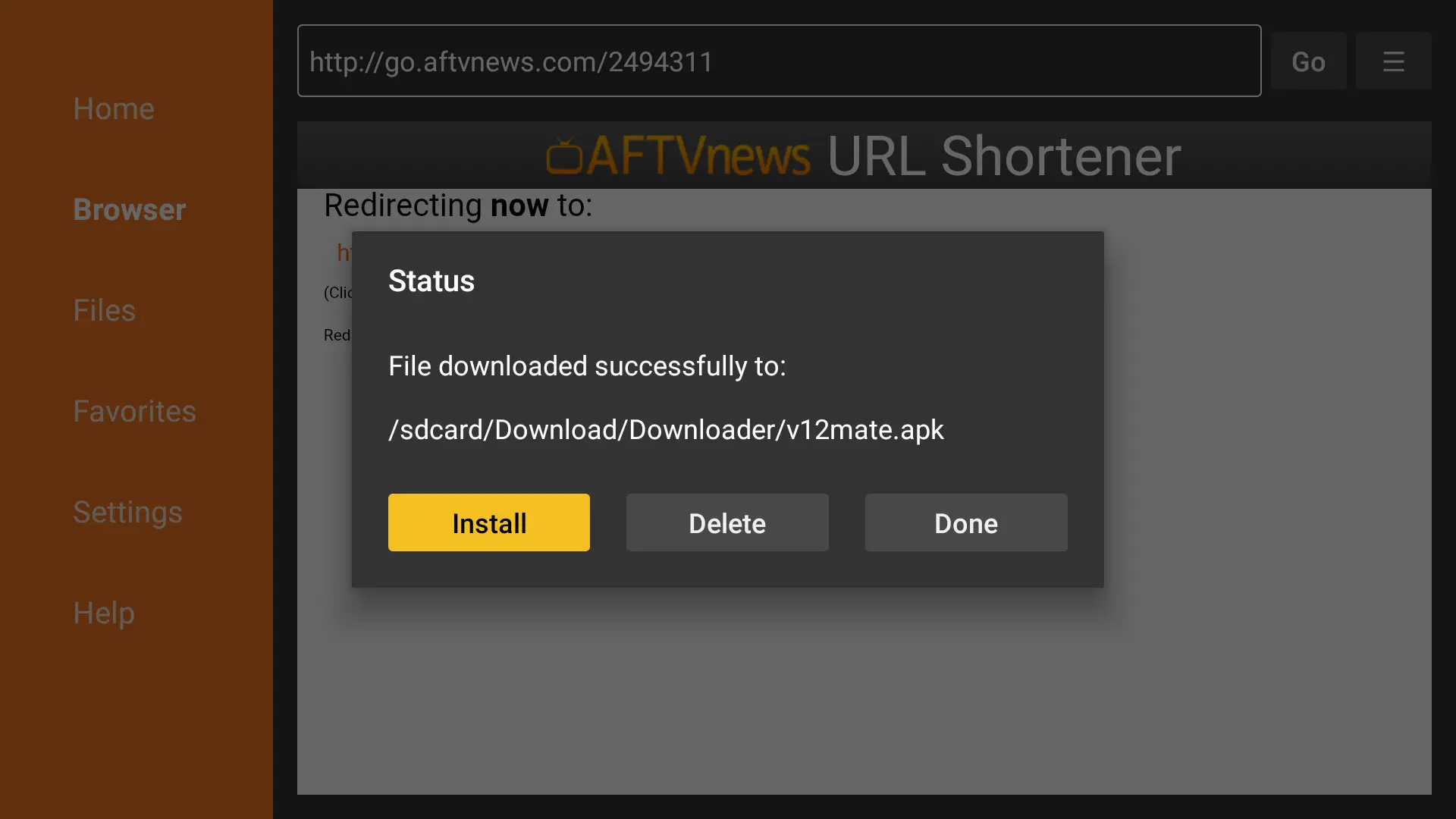
V naslovno vrstico vpišite kodo TiviMate 72816 ali kodo IPTV Smarters Pro 80911, izberite Go in nato Namesti.
Prijavite se
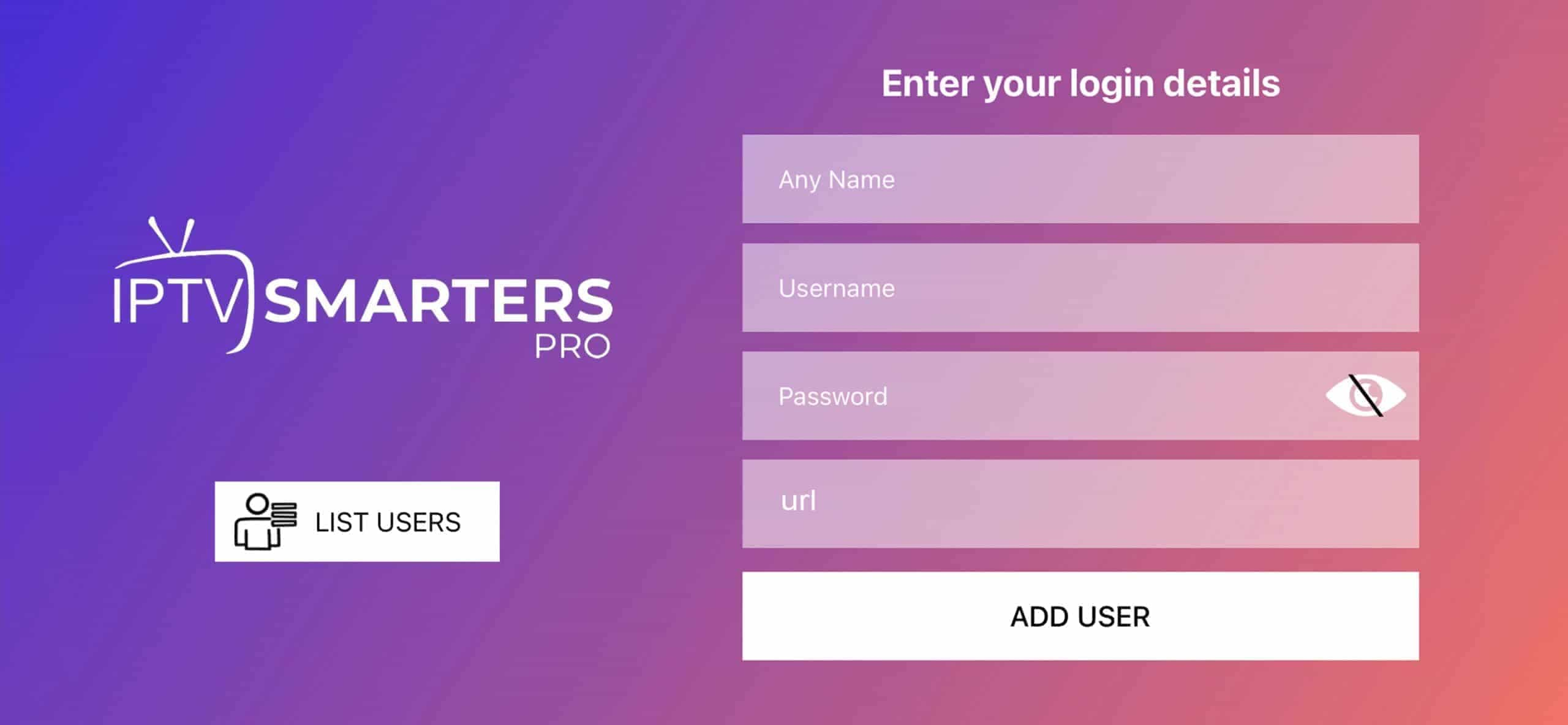
Odprite predvajalnik, kot način prijave izberite Xtream Codes in vnesite podatke iz sporočila z naročilom:
Apple TV, iPhone in iPad: predvajalnik iz App Store
Dobre izbire: iMPlayer, Smarters Player Lite in GSE Smart IPTV.
Namestite predvajalnik
V App Store poiščite iMPlayer ali Smarters Player Lite. Isti predvajalnik je na voljo za Apple TV ter za telefon in tablico.

Dodajte podatke
Izberite nov seznam in kot način prijave Xtream Codes. S telefona lahko sliko na televizor prenesete prek AirPlay.
Na računalniku: Smarters Pro za Windows ali VLC za vse
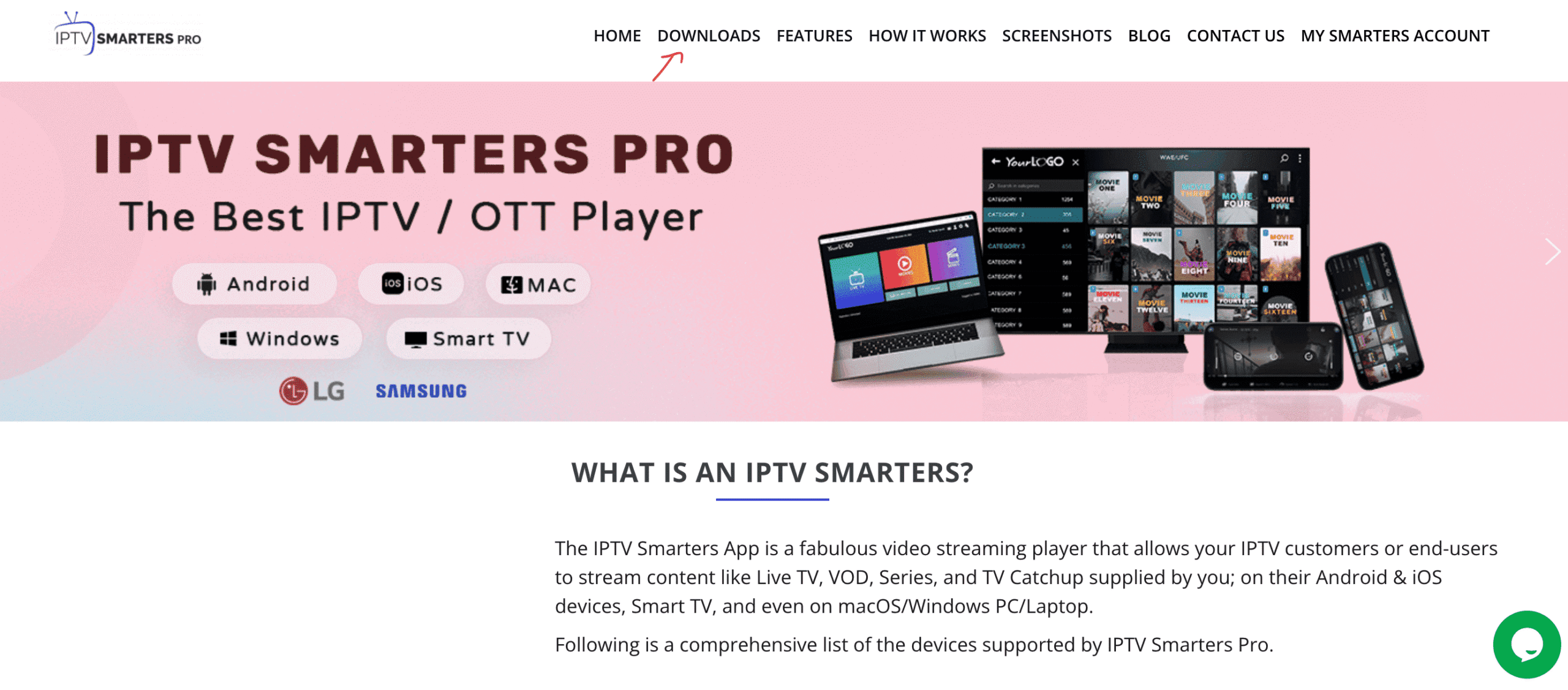
Na Windows IPTV Smarters Pro iz Microsoft Store, na Macu in Linuxu na primer VLC.
Prenesite aplikacijo
V trgovini Microsoft Store poiščite IPTV Smarters Pro in ga prenesite na računalnik.
Izberite način prijave
Na prvem zaslonu kliknite možnost Login with Xtream Codes API.
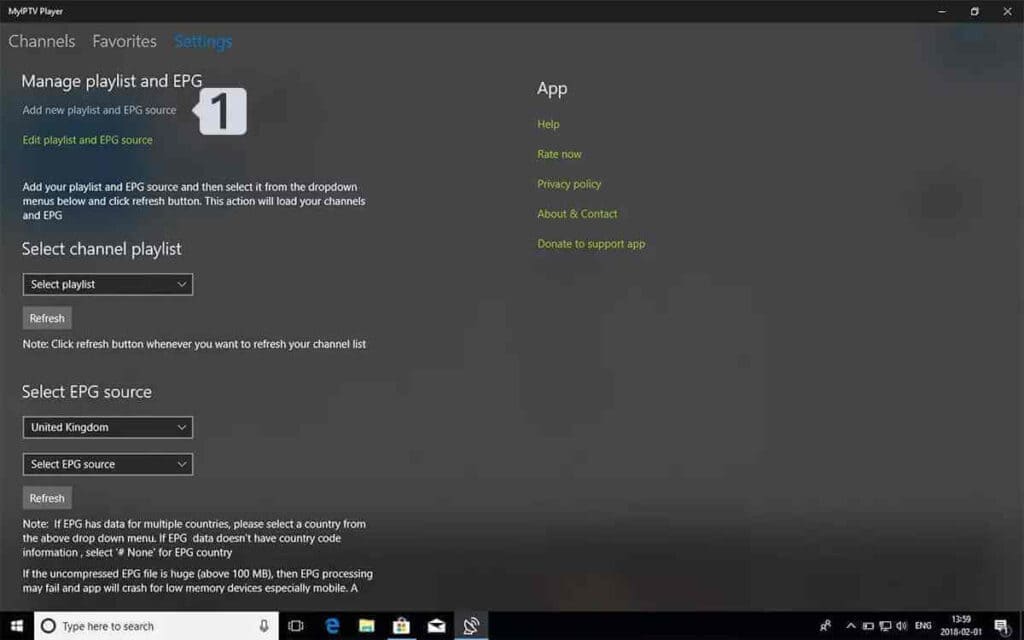
Vnesite podatke
Profilu dajte poljubno ime ter iz sporočila prepišite uporabniško ime, geslo in naslov strežnika.
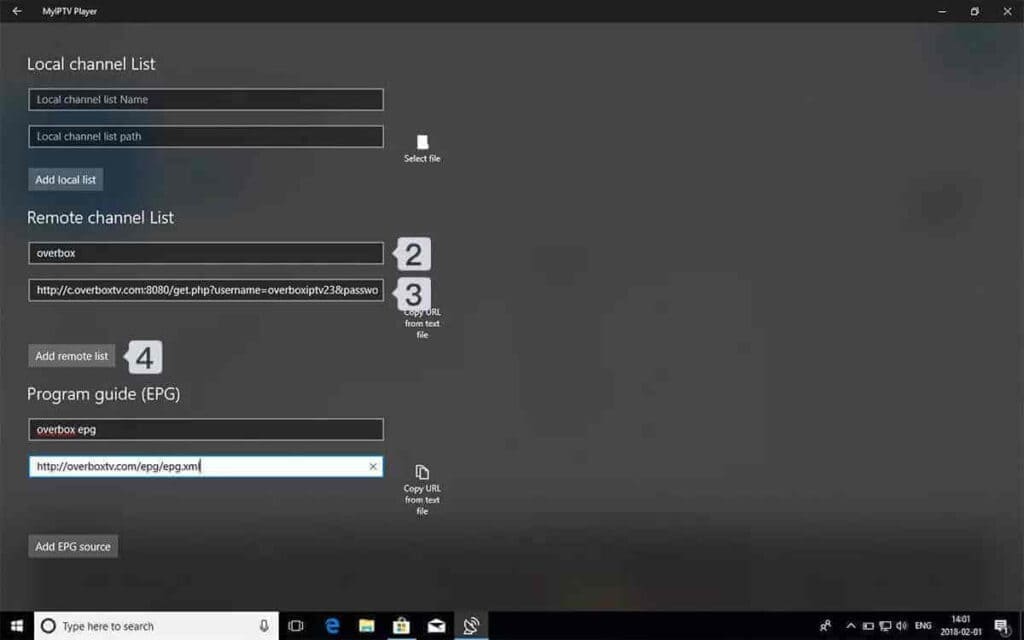
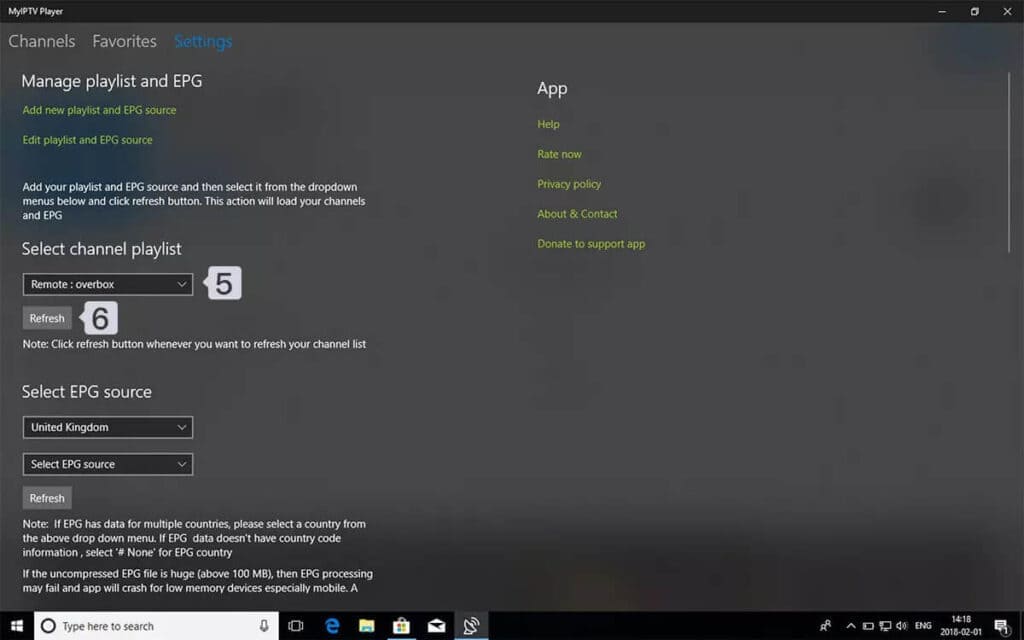
Končano
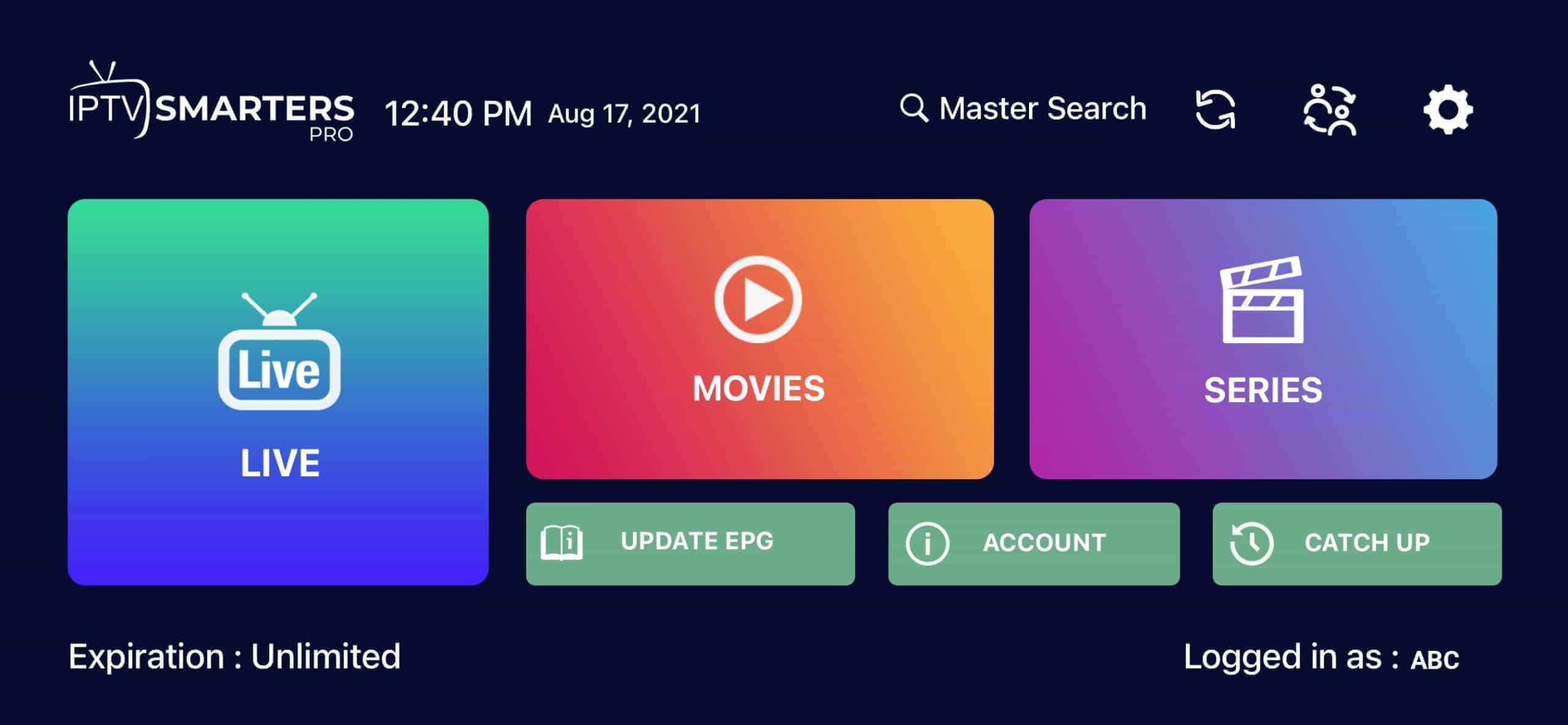
Izberite Add User. Aplikacija vsebino razdeli na zavihke: programi v živo, filmi, serije in programski vodnik.
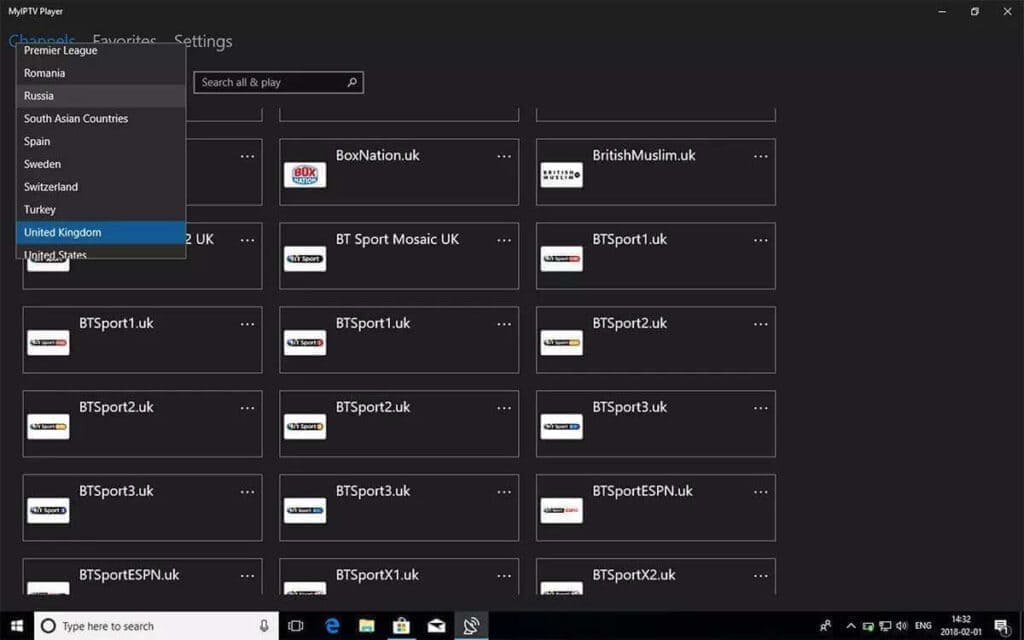
Sprejemniki s portalom: Formuler, BuzzTV in MAG
Pri teh napravah se prijavite z naslovom portala, naročnina pa se poveže z naslovom MAC sprejemnika.
Formuler (MyTVOnline)
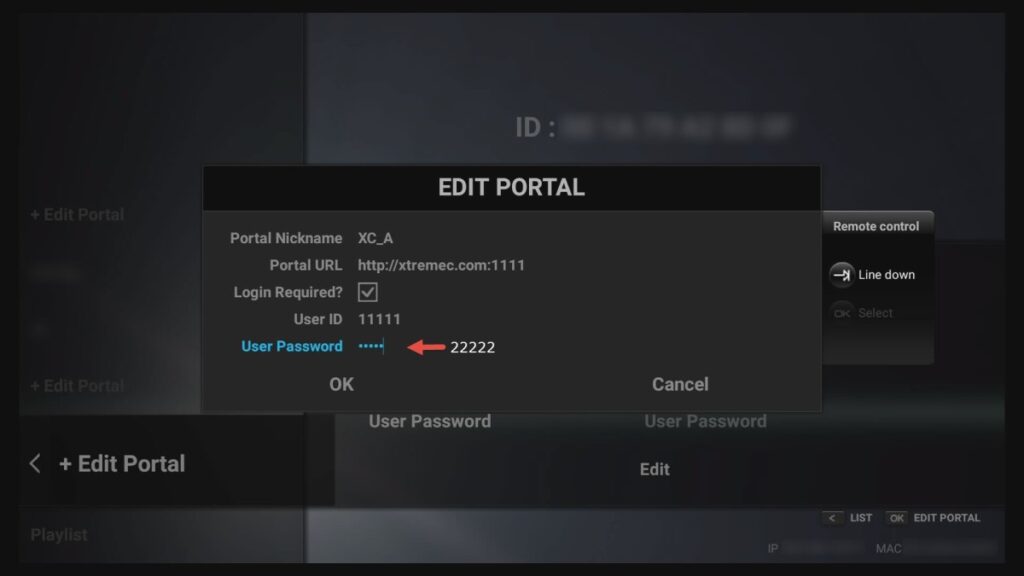
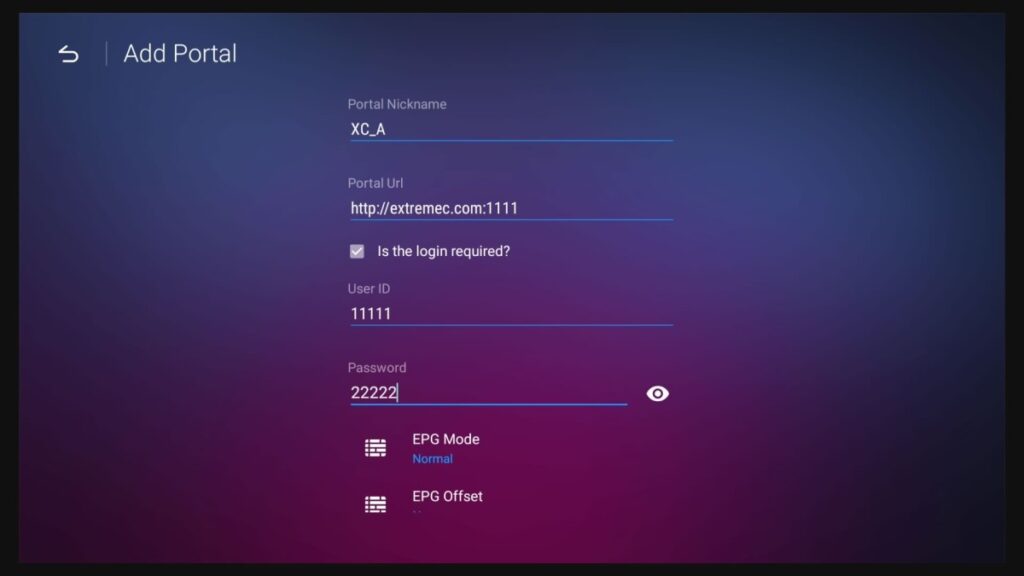
Zaženite MyTVOnline in izberite Meni > Povezave > Dodaj portal. Portalu dajte ime in vnesite naslov, ki vam ga pošljemo. Sporočite nam naslov MAC sprejemnika, da ga povežemo z naročnino.
BuzzTV
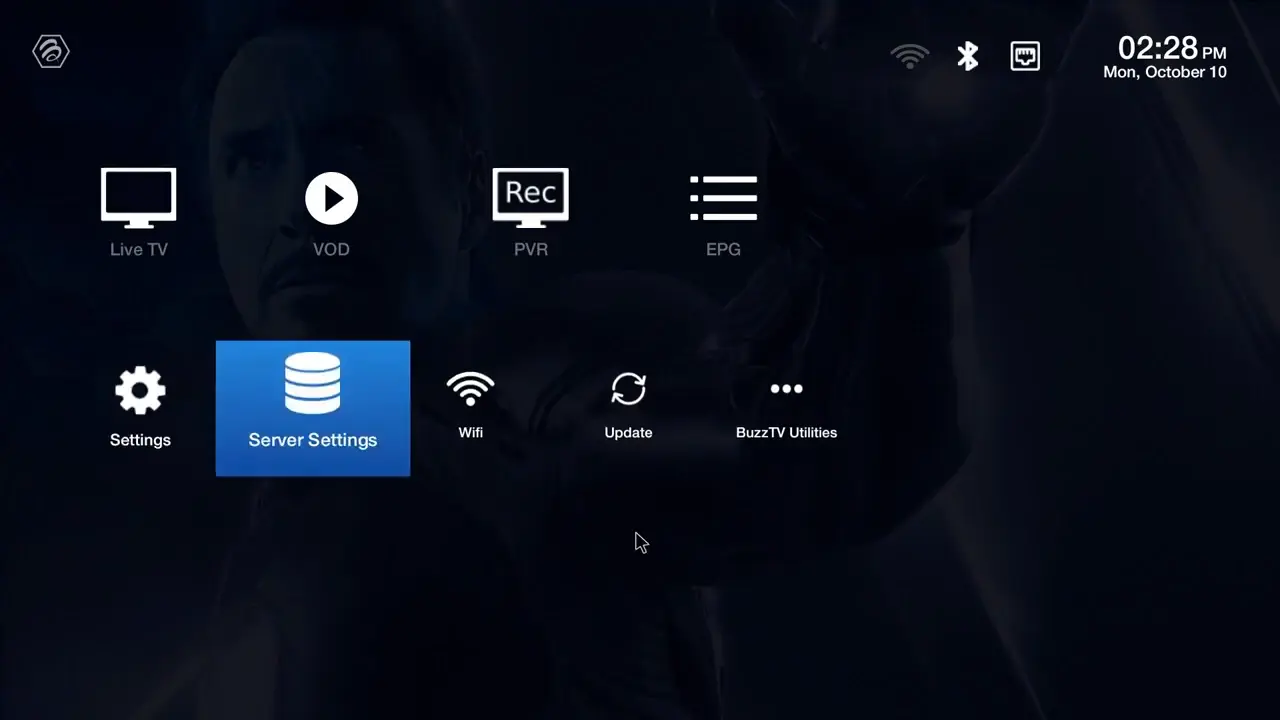
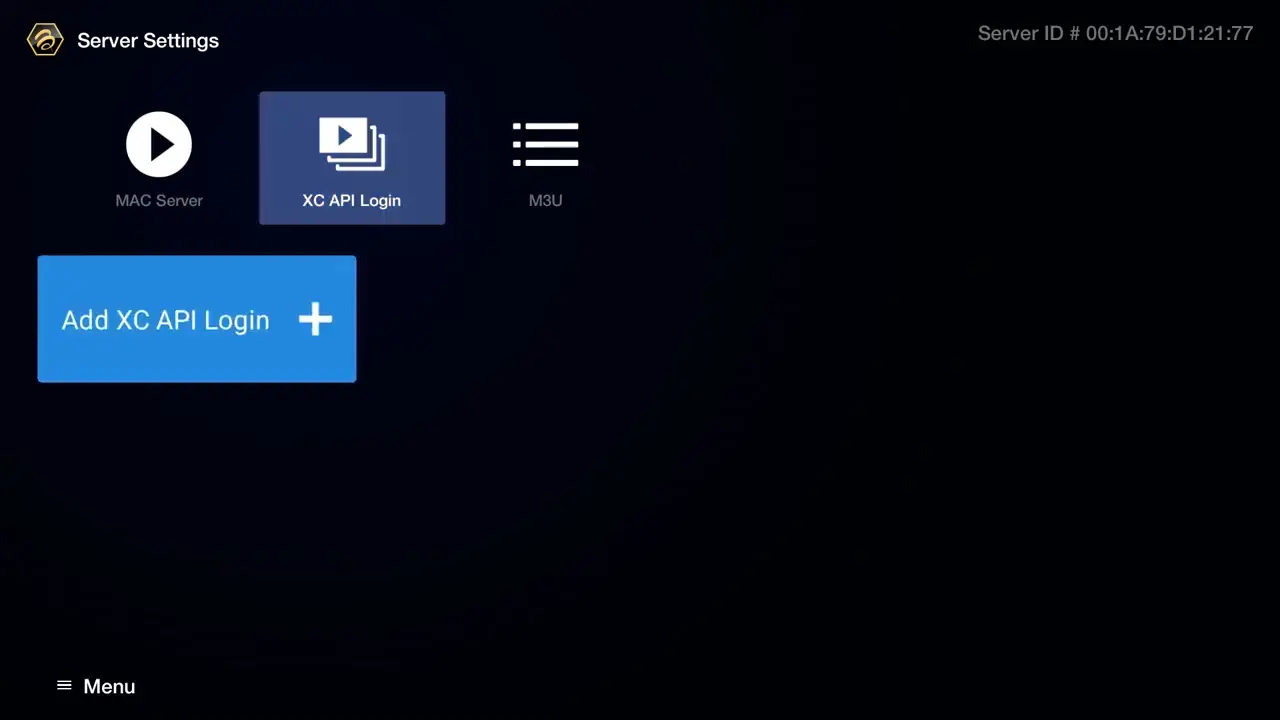
Pojdite na Menu > Nastavitve strežnika, vnesite naslov v polje Server 1 in izberite Poveži.
MAG in Dreamlink
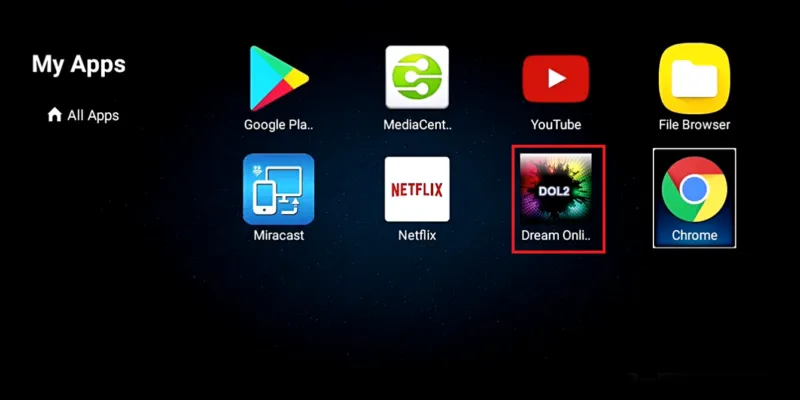
Na sprejemniku MAG odprite Nastavitve > Portali, na Dreamlinku aplikacijo DOL2. Dodajte naslov portala in napravo znova zaženite.
Nordic IPTV M3U ali Xtream Codes: prijava v desetih slikah
Povezava M3U je en dolg naslov, ki vsebuje celoten seznam; Xtream Codes pa so trije kratki podatki, s katerimi pride tudi vodnik. Na televizorju z daljincem je Xtream Codes skoraj vedno lažji. Tako poteka prijava zaslon za zaslonom:
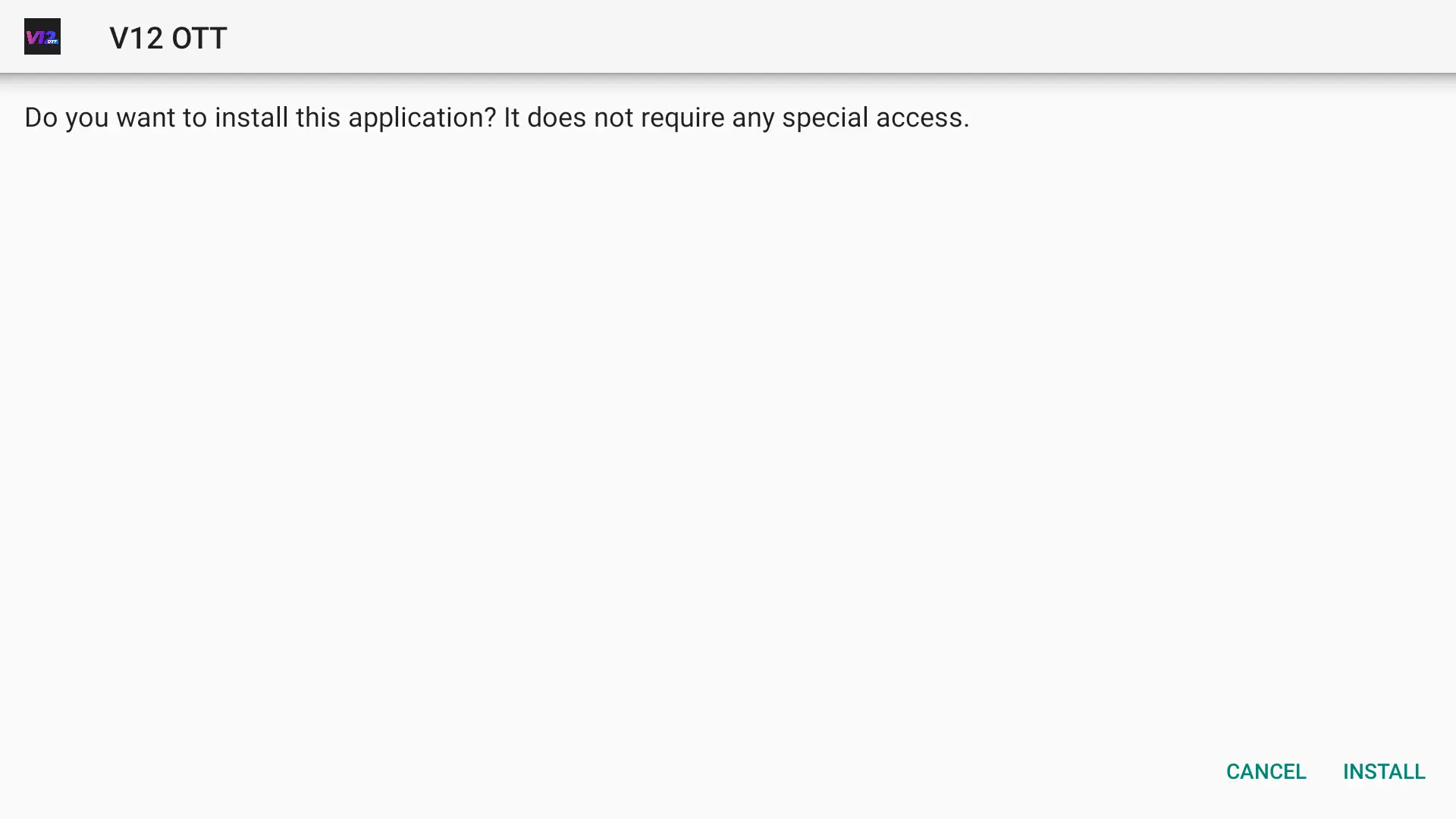
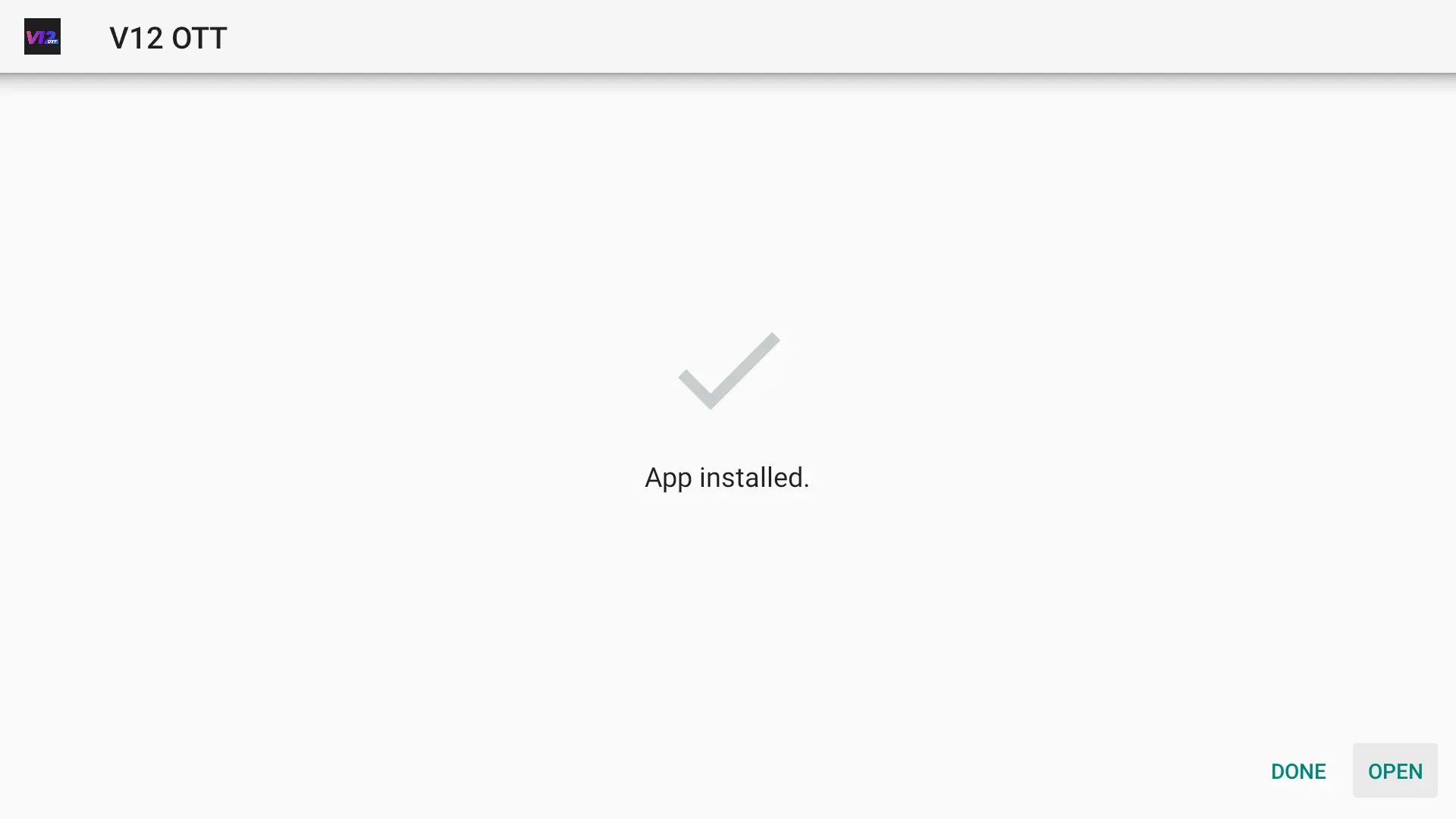
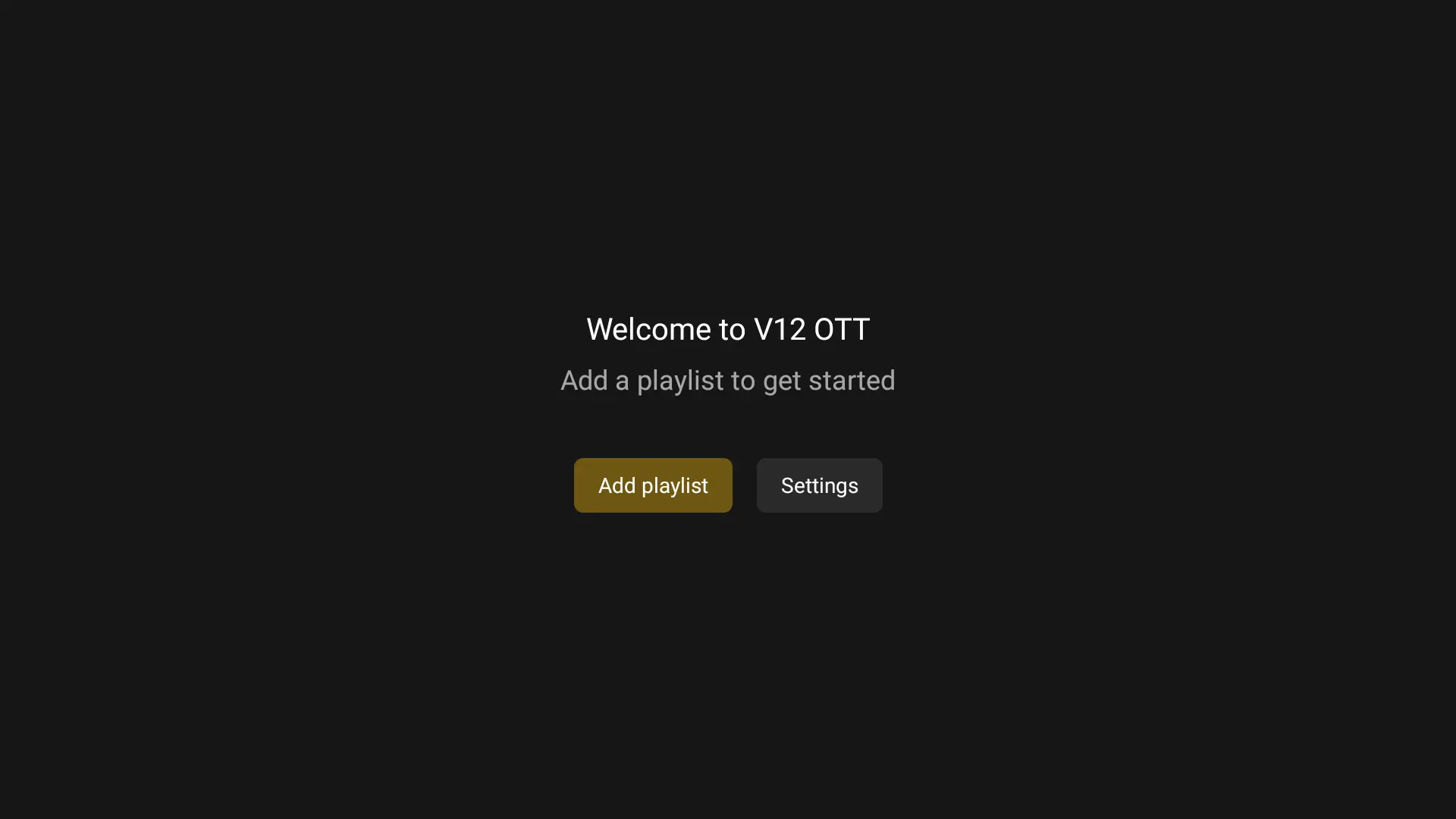
Prvi zagon
Odprite pravkar nameščeni predvajalnik.
Pogoji predvajalnika
Za nadaljevanje potrdite pogoje uporabe aplikacije.
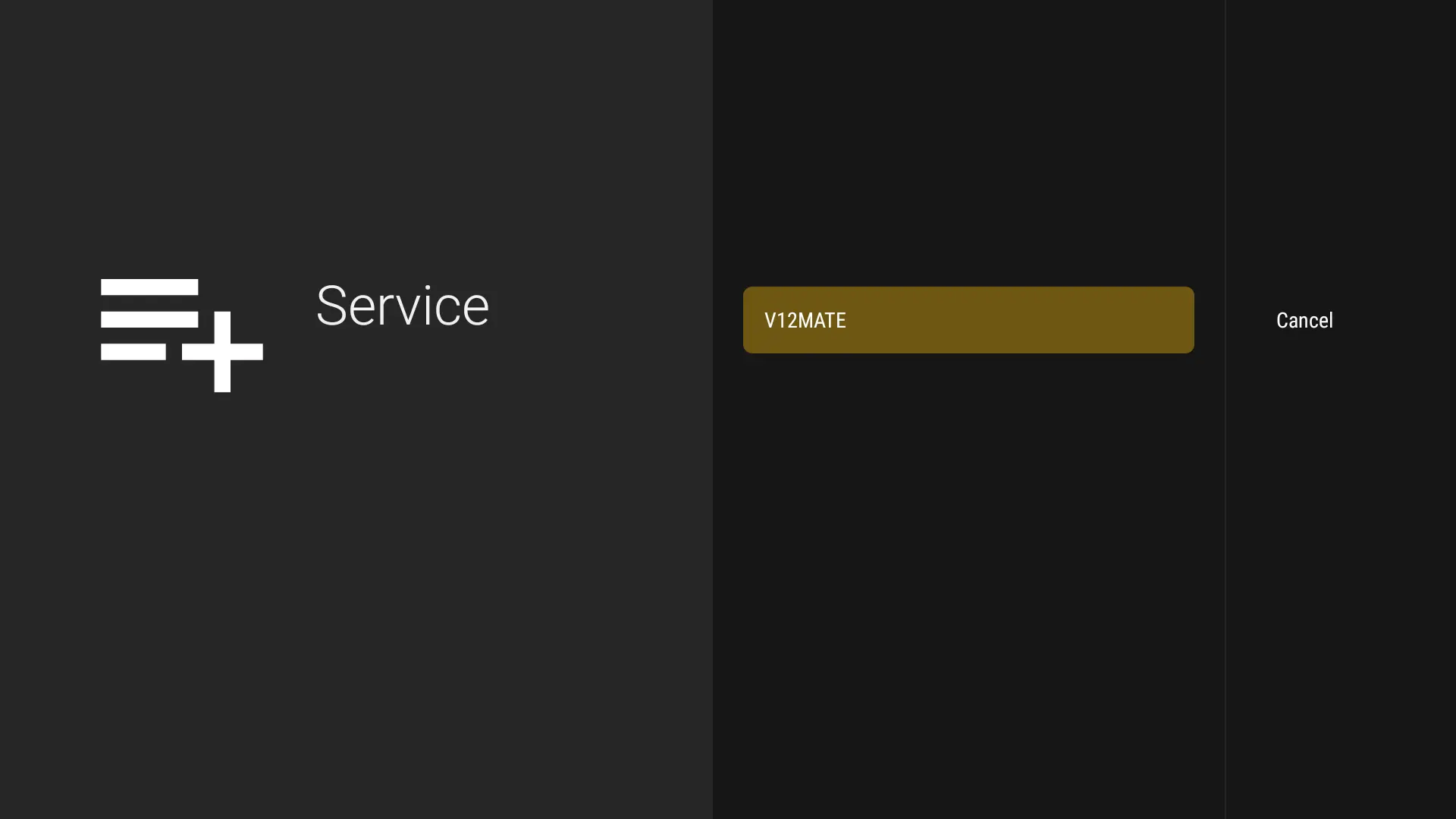
Način prijave
Izberite Xtream Codes API, da dobite tudi vodnik in naslovnice.
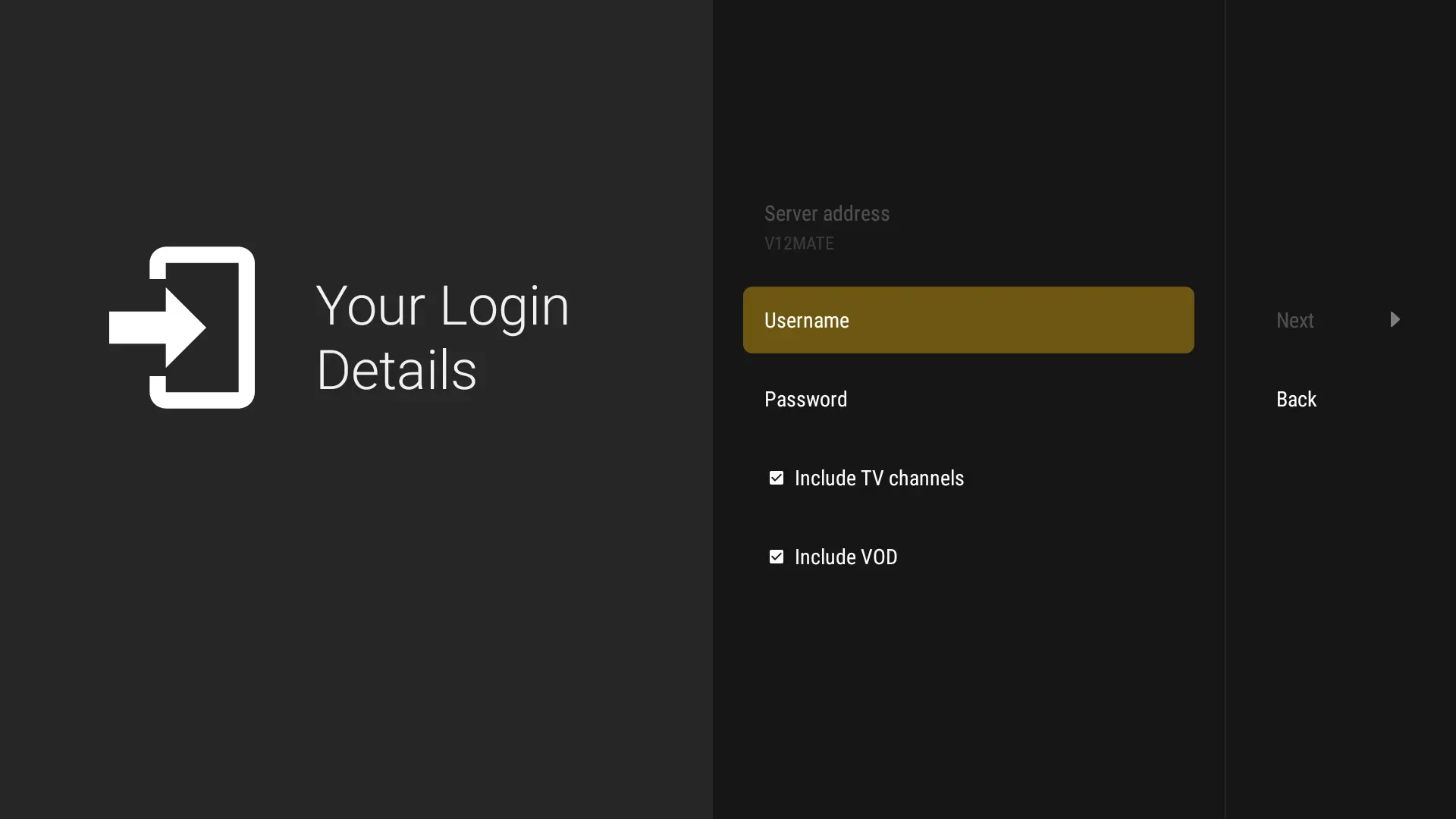
Naslov
Naslov strežnika natančno iz sporočila, skupaj s številko vrat.
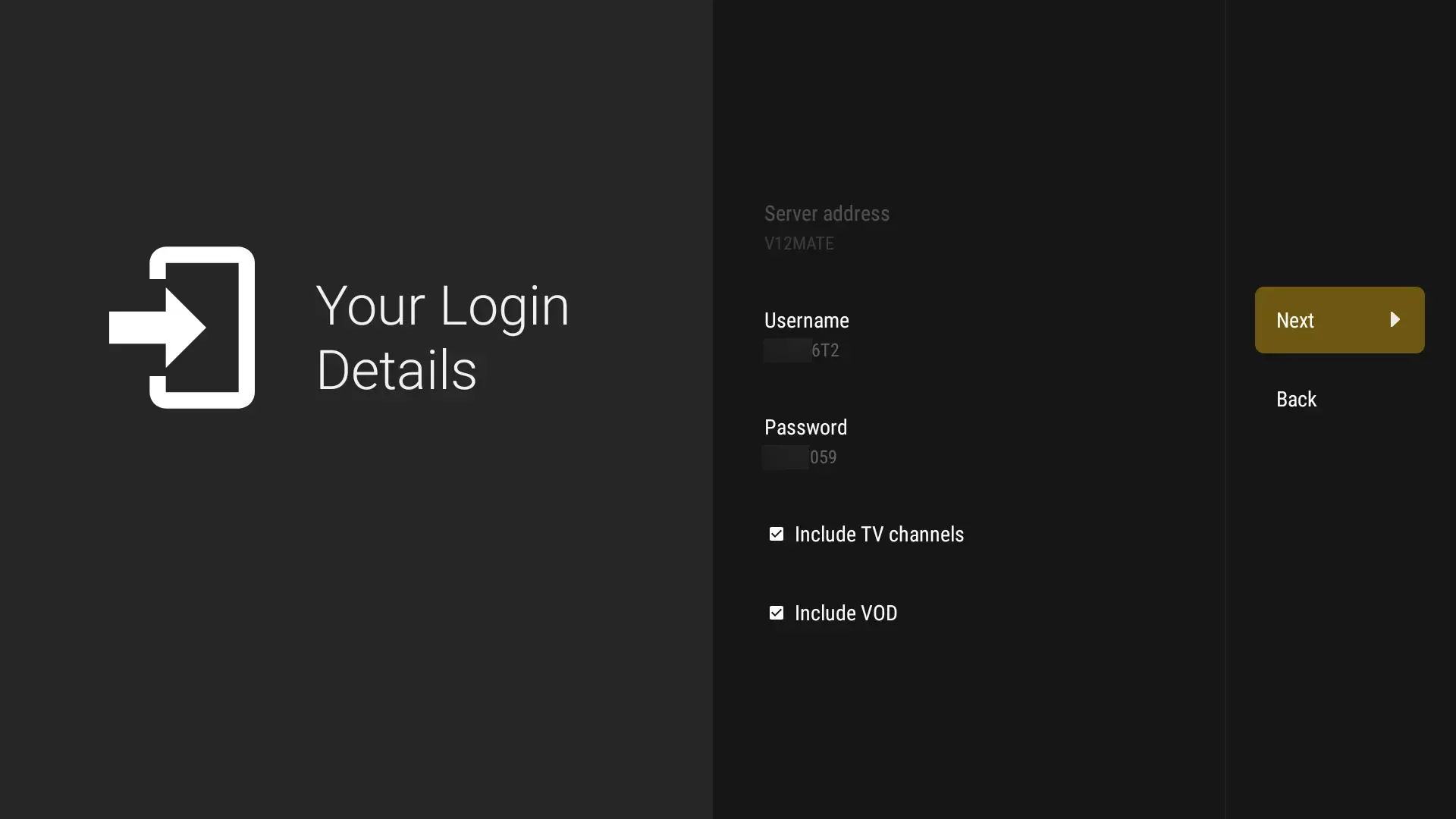
Uporabnik in geslo
Velike in male črke so pomembne. Preverite, da na koncu ni presledka.
Preverjanje
Predvajalnik preveri, ali je naročnina veljavna.
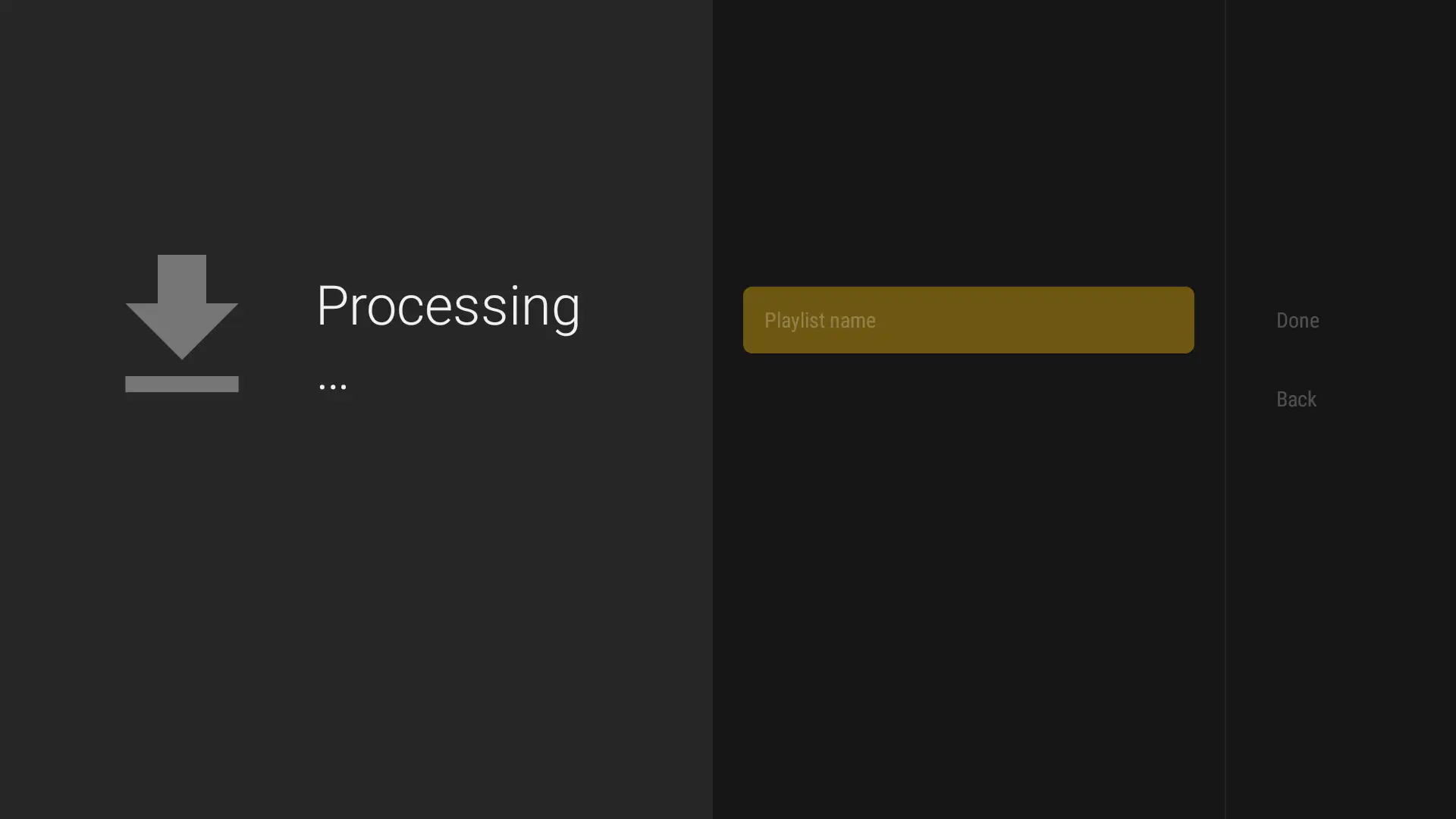
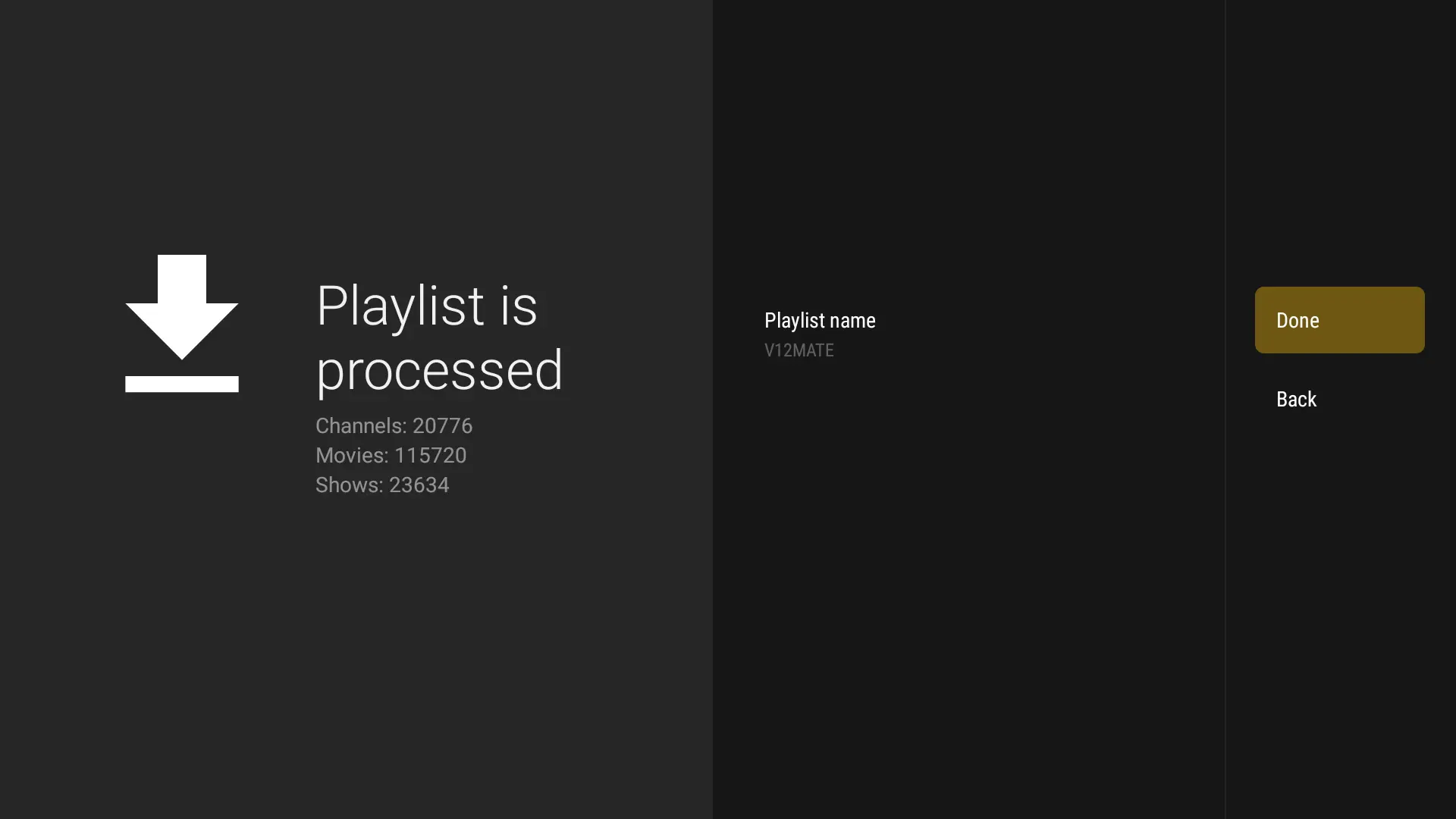
Nalaganje
Prvo nalaganje seznama in vodnika traja nekaj trenutkov.
Mape po državah
Programi so razvrščeni v mape; slovenski so v svoji mapi na vrhu.
Programski vodnik
Vidite prihodnje oddaje, pri mnogih programih pa se lahko vrnete nazaj.
Različice kakovosti
Različici 4K in Full HD sta označeni. Izberite glede na povezavo.
Nordic TV IPTV predvajalnik: kateri je najboljši za vašo napravo?
Podatki delujejo v vsakem spodnjem predvajalniku. Izberite glede na napravo in po potrebi preizkusite še drugega.
| Vaša naprava | Priporočamo | Tudi dobro | Prijava |
|---|---|---|---|
| Samsung (Tizen) | IPTV Smarters Pro | IBO Player, SET IPTV, HotPlayer | Xtream Codes ali MAC |
| LG (webOS) | IBO Player | SET IPTV, HotPlayer | MAC + M3U |
| Android TV / Chromecast | TiviMate | OTT Navigator, Televizo | Xtream Codes |
| Fire TV Stick | TiviMate | IPTV Smarters Pro | Xtream Codes |
| Apple TV, iPhone, iPad | iMPlayer | Smarters Player Lite, GSE | Xtream Codes |
| Windows / Mac | IPTV Smarters Pro | VLC | Xtream Codes / M3U |
| Formuler / MAG | Lasten portal | MyTVOnline | Portal + MAC |
TiviMate: najboljši programski vodnik
TiviMate prikazuje programe in oddaje v mreži, po kateri se z daljincem preprosto premikate. Priljubljene programe uredite v svoj seznam, program pa hitro zamenjate s številkami. Deluje na Fire TV in na vseh napravah z Androidom.
IPTV Smarters Pro: enak videz povsod
Smarters vsebino razdeli na tri dele: programi v živo, filmi in serije. Ker obstaja za televizor, telefon in računalnik, je vmesnik na vsaki napravi znan. Zato ga pogosto priporočamo kot prvi predvajalnik.
SET IPTV in IBO Player za starejše televizorje
Če trgovina Samsunga ali LG ne ponuja več najnovejših predvajalnikov, ta dva še vedno delujeta na mnogih starejših modelih. Seznam dodate na spletni strani predvajalnika z naslovom MAC televizorja, lahko pa to storimo namesto vas.
Ali potrebujem Chromecast ali sprejemnik?
Ne, če trgovina na televizorju ponuja predvajalnik in je slika stabilna. Chromecast z Google TV ali drug sprejemnik pomaga, ko je televizor počasen, predvajalnika ni ali želite napravo s kablom povezati z usmerjevalnikom. Ključek tudi zlahka vzamete s seboj na vikend.
Ko namestitev ne gre po načrtu
Štiri situacije, ki se zgodijo najpogosteje, in kako jih rešimo.
Najprej preverite naslov strežnika: vsebovati mora začetek (http://) in številko vrat. Geslo vpišite znova in preverite, da za njim ni presledka. Če težava ostane, pošljite posnetek zaslona podpori.
Podatki vodnika se prenesejo posebej in prvi prenos lahko traja nekaj minut. V nastavitvah predvajalnika osvežite vodnik in preverite, da je časovni pas nastavljen na srednjeevropski čas.
Preverite, da ste številko vpisali v naslovno vrstico in ne v iskalno polje ter da ima Downloader dovoljenje za nameščanje aplikacij. Storitev s kodami je včasih kratek čas nedosegljiva; takrat poskusite čez nekaj minut.
Takrat so podatki v redu, vzrok pa je v povezavi televizorja ali v predvajalniku. Preizkusite omrežni kabel ali Wi-Fi 5 GHz in posodobite predvajalnik. Pri starejšem televizorju je ključek pogosto najhitrejša rešitev.
Naj nastavitve uredimo namesto vas?
Na WhatsAppu nam povejte napravo in predvajalnik ter priložite posnetek zaslona. Svetovali bomo naslednji korak ali seznam na pametni televizor dodali na daljavo.